Interferencias WiFi: Cómo cambiar el canal del router (Channel 1, 6, 11)
Las interferencias WiFi: Cómo cambiar el canal del router (Channel 1, 6, 11) son un problema común en entornos con múltiples redes inalámbricas. Cuando varios dispositivos operan en el mismo canal, especialmente en frecuencias de 2.4 GHz, la congestión puede ralentizar significativamente la conexión. Los canales 1, 6 y 11 son los únicos que no se solapan en esta banda, lo que los convierte en las opciones más recomendadas para minimizar interferencias. Aprender a cambiar el canal del router no solo mejora el rendimiento de la red, sino que también optimiza la experiencia de navegación. Este artículo explica paso a paso cómo identificar y seleccionar el canal ideal.
- Optimización del rendimiento de red: Interferencias WiFi y selección de canales
- ¿Qué son las interferencias WiFi y por qué afectan mi conexión?
- Por qué los canales 1, 6 y 11 son clave en redes WiFi de 2.4 GHz
- Cómo acceder a la configuración del router para cambiar el canal WiFi
- Herramientas para detectar redes WiFi cercanas y canales congestionados
- Recomendaciones prácticas para reducir interferencias WiFi
- Preguntas Frecuentes
- ¿Por qué debo cambiar el canal de mi red WiFi?
- ¿Cómo sé cuál es el mejor canal WiFi para mi router?
- ¿Cómo cambio el canal del router a 1, 6 u 11?
- ¿Qué diferencia hay entre los canales 1, 6 y 11 en WiFi?
Optimización del rendimiento de red: Interferencias WiFi y selección de canales
En entornos urbanos o con múltiples redes inalámbricas cercanas, las Interferencias WiFi: Cómo cambiar el canal del router (Channel 1, 6, 11) se convierten en un factor crítico que afecta directamente la calidad de la conexión. La congestión del espectro de 2.4 GHz, especialmente en zonas densamente pobladas, provoca lentitud, desconexiones y latencia alta. Cambiar manualmente el canal del router a uno menos congestionado, como el canal 1, 6 u 11, puede mejorar significativamente la estabilidad y velocidad de la red WiFi. Este proceso requiere acceso a la interfaz de configuración del router y conocimientos básicos sobre cómo identificar las redes vecinas y sus canales utilizados.
¿Qué son las interferencias WiFi y por qué afectan mi conexión?
Las interferencias WiFi ocurren cuando múltiples redes inalámbricas operan en la misma frecuencia y canal, generando solapamiento de señales. Esto es común en la banda de 2.4 GHz, que tiene un ancho de banda limitado y solo tres canales no solapados: Channel 1, Channel 6 y Channel 11. Cuando varios routers cercanos utilizan el mismo canal, las señales interfieren entre sí, lo que provoca degradación del rendimiento. Además de otras redes WiFi, dispositivos como microondas, teléfonos inalámbricos y Bluetooth también pueden generar ruido en esta banda. Comprender estas interferencias es el primer paso para aplicar soluciones efectivas, como Interferencias WiFi: Cómo cambiar el canal del router (Channel 1, 6, 11).
Por qué los canales 1, 6 y 11 son clave en redes WiFi de 2.4 GHz
En la banda de 2.4 GHz, los canales WiFi se extienden sobre un ancho de 20 MHz, pero el espaciado entre canales es de solo 5 MHz. Esto provoca que los canales adyacentes se solapen. Sin embargo, los Channel 1, 6 y 11 están separados lo suficiente como para no interferir entre sí, lo que los convierte en los únicos tres canales no solapados disponibles en la mayoría de los países. Por esta razón, elegir uno de estos tres canales es crucial al intentar reducir las interferencias. Se recomienda escanear las redes cercanas y seleccionar el canal menos congestionado entre estos tres para optimizar el rendimiento de la red.
Cómo acceder a la configuración del router para cambiar el canal WiFi
Para modificar el canal WiFi, es necesario acceder a la interfaz de administración del router. Esto generalmente se logra escribiendo la dirección IP del router (como 192.168.1.1 o 192.168.0.1) en el navegador web. Tras ingresar el nombre de usuario y la contraseña (que suelen estar en la etiqueta del dispositivo o en el manual del fabricante), se debe navegar hasta la sección de configuración inalámbrica (Wireless Settings). Allí, se podrá encontrar una opción llamada Canal WiFi o Channel, donde se puede seleccionar manualmente uno de los canales recomendados: 1, 6 o 11. Este paso es fundamental dentro del proceso de Interferencias WiFi: Cómo cambiar el canal del router (Channel 1, 6, 11).
Herramientas para detectar redes WiFi cercanas y canales congestionados
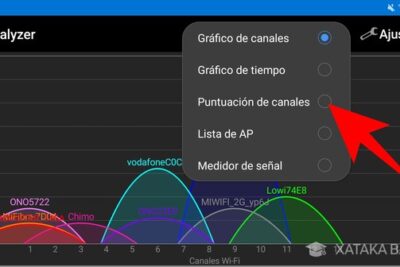
Antes de cambiar el canal del router, es recomendable analizar el entorno WiFi para identificar qué canales están más ocupados. Existen varias herramientas gratuitas que permiten escanear redes cercanas, como Wi-Fi Analyzer (para Android), inSSIDer o NetSpot (para Windows y macOS). Estas aplicaciones muestran una lista de redes detectadas, su canal, potencia de señal y nivel de congestión. Con esta información, se puede tomar una decisión informada sobre qué canal (1, 6 o 11) usar para minimizar las interferencias WiFi y mejorar la conectividad.
Recomendaciones prácticas para reducir interferencias WiFi
Además de cambiar el canal del router, hay otras medidas que ayudan a mitigar las interferencias WiFi. Se recomienda colocar el router en un lugar central y elevado, lejos de obstáculos como paredes gruesas o electrodomésticos. También es útil utilizar la banda de 5 GHz si los dispositivos lo permiten, ya que ofrece más canales y menos congestión. Si se debe usar la banda de 2.4 GHz, asegurarse de que el canal esté configurado en 1, 6 o 11 y que no esté siendo usado por redes cercanas con alta intensidad de señal. Aplicar el conocimiento de Interferencias WiFi: Cómo cambiar el canal del router (Channel 1, 6, 11) es clave para mantener una red estable y eficiente.
| Característica | Canal 1 | Canal 6 | Canal 11 |
| Frecuencia central (MHz) | 2412 | 2437 | 2462 |
| Rango de frecuencia (MHz) | 2401 – 2423 | 2426 – 2448 | 2451 – 2473 |
| No solapa con otros canales | Sí | Sí | Sí |
| Uso recomendado en zonas congestionadas | Recomendado si está libre | Comúnmente usado, verificar congestión | Recomendado si está libre |
| Disponibilidad por región | Disponible en la mayoría de países | Universalmente disponible | Disponible en la mayoría de países |
Preguntas Frecuentes
¿Por qué debo cambiar el canal de mi red WiFi?
Cambiar el canal del router puede mejorar significativamente la calidad de la conexión, especialmente en zonas con muchas redes inalámbricas. Cuando múltiples redes utilizan el mismo canal, se generan interferencias WiFi que reducen la velocidad y estabilidad. Al seleccionar un canal menos congestionado, como el canal 1, 6 u 11 (los únicos que no se solapan en la banda de 2.4 GHz), se minimizan las interferencias y se optimiza el rendimiento.
¿Cómo sé cuál es el mejor canal WiFi para mi router?
Para determinar el mejor canal WiFi, puedes usar aplicaciones o herramientas de análisis de redes como WiFi Analyzer en dispositivos móviles o software en ordenadores. Estas herramientas muestran todas las redes cercanas y los canales que están utilizando. Elige uno de los canales no solapados (1, 6 u 11) que tenga menos redes activas, lo que reducirá las interferencias y mejorará tu conexión.
¿Cómo cambio el canal del router a 1, 6 u 11?
Para cambiar el canal del router, accede a la interfaz de configuración escribiendo la dirección IP del router (como 192.168.1.1) en el navegador. Inicia sesión con tus credenciales y busca la sección de configuración inalámbrica o WiFi. Allí podrás seleccionar manualmente el canal 1, 6 u 11. Guarda los cambios y reinicia el router para aplicar la nueva configuración.
¿Qué diferencia hay entre los canales 1, 6 y 11 en WiFi?
Los canales 1, 6 y 11 son los únicos en la banda de 2.4 GHz que no se solapan entre sí, lo que los hace ideales para evitar interferencias WiFi. Aunque todos ofrecen el mismo ancho de banda, la elección depende de la congestión en tu entorno. Usar cualquiera de estos tres canales permite una transmisión más limpia y estable, siempre que no estén ocupados por otras redes cercanas.