Solucionar «No se ha podido cargar» por humedad en puerto USB
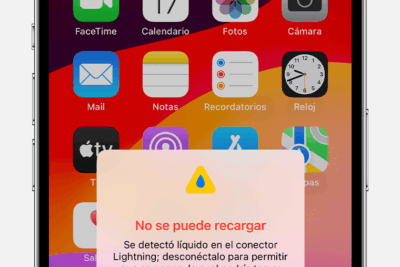
Muchos usuarios han enfrentado el inconveniente de ver aparecer el mensaje No se ha podido cargar en sus dispositivos móviles, especialmente cuando existe humedad en el puerto USB. Esta alerta, común en smartphones de diversas marcas, se activa como medida de seguridad para proteger el equipo de posibles daños por cortocircuitos. Aunque puede resultar frustrante, existen métodos efectivos para abordar esta situación. En este artículo, te explicaremos cómo identificar las causas y los pasos prácticos para Solucionar No se ha podido cargar por humedad en puerto USB, asegurando que tu dispositivo recupere su funcionalidad sin riesgos innecesarios.
- Solución efectiva para el mensaje de error por humedad en el puerto USB
- ¿Por qué aparece el mensaje de humedad en el puerto USB?
- Procedimientos seguros para eliminar la humedad del puerto USB
- Verificación del puerto USB tras la exposición a líquidos
- Herramientas y aplicaciones para diagnosticar humedad en el puerto
- Prevención de errores futuros por humedad en el puerto USB
- Preguntas Frecuentes
- ¿Qué significa el mensaje No se ha podido cargar por humedad en puerto USB?
- ¿Cómo puedo eliminar la humedad del puerto de carga USB?
- ¿Puedo seguir usando mi dispositivo si aparece este mensaje?
- ¿Cómo puedo prevenir que aparezca este mensaje en el futuro?
Solución efectiva para el mensaje de error por humedad en el puerto USB
Existen múltiples causas por las que un dispositivo móvil puede mostrar el mensaje No se ha podido cargar, y una de las más comunes en entornos húmedos o tras exposición al agua es la detección de humedad en el puerto USB. Este problema no solo interrumpe el proceso de carga, sino que también puede activar mecanismos de protección del dispositivo para evitar daños internos. Aprender a solucionar No se ha podido cargar por humedad en puerto USB es fundamental para restaurar el funcionamiento correcto del equipo sin necesidad de recurrir a reparaciones costosas. A continuación, se detallan pasos prácticos, recomendaciones técnicas y medidas preventivas para abordar esta situación de manera eficiente.
¿Por qué aparece el mensaje de humedad en el puerto USB?
Cuando un smartphone detecta humedad en el puerto USB, activa automáticamente un sistema de protección que impide la carga para evitar cortocircuitos o daños en los componentes internos. Esta alerta suele mostrarse como No se ha podido cargar o Detección de líquido en el puerto. Los sensores de humedad ubicados dentro del puerto USB son extremadamente sensibles y pueden activarse incluso con pequeñas cantidades de vapor de agua, sudor o salpicaduras. El objetivo principal es solucionar No se ha podido cargar por humedad en puerto USB antes de que se cause una falla permanente, y para ello es esencial comprender el origen del problema.
Procedimientos seguros para eliminar la humedad del puerto USB
Para solucionar No se ha podido cargar por humedad en puerto USB, es fundamental utilizar métodos seguros que no dañen el dispositivo. No se recomienda usar fuentes de calor directo como secadores de pelo, hornos o planchas, ya que pueden derretir componentes internos o empujar la humedad hacia áreas más sensibles. En su lugar, se sugiere dejar el dispositivo en un lugar seco, bien ventilado y a temperatura ambiente. Otra opción es colocarlo junto con desecantes como bolsitas de sílice o arroz sin cocer (aunque este último método es menos eficaz). El tiempo de secado puede variar entre 6 y 24 horas, dependiendo del nivel de humedad detectado.
Verificación del puerto USB tras la exposición a líquidos
Una vez transcurrido el tiempo de secado, es importante verificar si el puerto USB ha recuperado su funcionalidad. Para solucionar No se ha podido cargar por humedad en puerto USB, puedes conectar el cargador y observar si el sistema reconoce el cable. Si el mensaje persiste, revisa visualmente el puerto con una luz intensa para detectar residuos de líquido, corrosión o partículas extrañas. En caso de encontrar suciedad, utiliza un hisopo de algodón seco o un pincel suave para limpiar con cuidado. Nunca introduzcas objetos metálicos ni apliques presión excesiva, ya que podrías dañar los contactos.
Herramientas y aplicaciones para diagnosticar humedad en el puerto
Algunos dispositivos Android cuentan con herramientas integradas de diagnóstico que permiten verificar el estado del puerto USB. Estas pruebas pueden confirmar si aún hay humedad en el puerto USB o si el sistema ya no la detecta. Para acceder a estas funciones, se pueden utilizar códigos de marcado como 0 o ingresar al modo de servicio del dispositivo. Además, existen aplicaciones de terceros que monitorean sensores internos, aunque su precisión varía. Usar estas herramientas ayuda a solucionar No se ha podido cargar por humedad en puerto USB de forma más precisa, evitando intentos innecesarios de carga.
Prevención de errores futuros por humedad en el puerto USB
Prevenir es clave para solucionar No se ha podido cargar por humedad en puerto USB de forma definitiva. Se recomienda evitar cargar el dispositivo con las manos húmedas, usarlo bajo la lluvia o cerca de fuentes de agua como piscinas o grifos. Además, si el dispositivo no es resistente al agua, es aconsejable mantenerlo alejado de ambientes con alta humedad relativa. También se pueden utilizar protectores de puerto USB, que actúan como tapones impermeables cuando no se está cargando. Estas medidas reducen significativamente el riesgo de activación del sensor de humedad y prolongan la vida útil del puerto.
| Método | Eficacia | Tiempo recomendado | Notas |
| Aire seco y ventilado | Alta | 6-24 horas | El método más seguro y recomendado |
| Bolsas de sílice | Alta | 12-24 horas | Altamente absorbentes, mejor que el arroz |
| Arroz sin cocer | Media | 24 horas | Puede dejar residuos, menos eficaz |
| Secador de pelo (frío) | Baja | 10-15 minutos | Usar solo en modo aire frío, con precaución |
| Calor directo (prohibido) | Nula / Dañino | No recomendado | Puede dañar componentes internos |
Preguntas Frecuentes
¿Qué significa el mensaje No se ha podido cargar por humedad en puerto USB?
Este mensaje aparece cuando el dispositivo detecta humedad o condensación en el puerto USB, lo cual activa un mecanismo de seguridad para prevenir daños por cortocircuito. El sistema interrumpe la carga para proteger tanto el cargador como el dispositivo, especialmente en modelos de smartphones que incluyen sensores de humedad.
¿Cómo puedo eliminar la humedad del puerto de carga USB?
Para eliminar la humedad, primero apaga el dispositivo y desconéctalo del cargador. Luego, seca suavemente el puerto con un paño limpio y seco o déjalo al aire libre en un lugar ventilado y seco. Evita usar aire caliente, como secadores, ya que puede dañar los componentes internos. La gravedad puede ayudar si colocas el dispositivo con el puerto hacia abajo.
¿Puedo seguir usando mi dispositivo si aparece este mensaje?
Sí, puedes seguir usando el dispositivo normalmente, ya que el mensaje solo afecta la función de carga. La humedad detectada no interfiere con otras operaciones como llamadas, navegación o aplicaciones. Sin embargo, evita conectar el cargador hasta que el sistema confirme que el puerto está seco y seguro para cargar.
¿Cómo puedo prevenir que aparezca este mensaje en el futuro?
Para prevenir este problema, evita exponer el dispositivo a ambientes con alta humedad, como baños durante duchas, o usarlo con las manos mojadas. También es recomendable no cargarlo inmediatamente después de estar en ambientes fríos donde pueda haber condensación. Mantener el puerto USB limpio y seco reduce significativamente el riesgo.