
Solucionar lag en OBS al grabar o transmitir
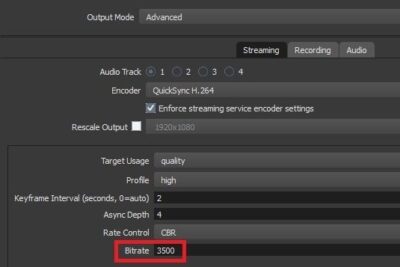
Cuando se trata de grabar o transmitir contenido con OBS, el rendimiento óptimo es esencial para garantizar una experiencia fluida tanto para el creador como para la audiencia. Sin embargo, muchos usuarios enfrentan problemas de lentitud o interrupciones que afectan la calidad del video y el audio. Aprender a solucionar lag en OBS al grabar o transmitir se convierte entonces en una prioridad para mantener la eficiencia del software. Factores como la configuración incorrecta, recursos del sistema insuficientes o conflictos con otros programas pueden ser las causas comunes. Este artículo ofrece soluciones prácticas y efectivas para identificar y corregir estas incidencias, optimizando así el rendimiento de OBS en cualquier entorno.

- Solución efectiva para problemas de rendimiento en OBS
- Verificar los requisitos del sistema
- Optimizar la configuración de salida (bitrate y codificación)
- Reducir la carga de recursos del sistema
- Actualizar controladores y OBS
- Utilizar fuentes y filtros de manera eficiente
- Preguntas Frecuentes
- ¿Por qué OBS tiene lag al grabar o transmitir?
- ¿Cómo puedo reducir el lag en OBS ajustando la configuración de salida?
- ¿Debería usar codificación por hardware o software en OBS?
- ¿Cómo afecta el rendimiento del disco duro al lag en grabaciones de OBS?
Solución efectiva para problemas de rendimiento en OBS
Para Solucionar lag en OBS al grabar o transmitir, es fundamental identificar las causas más comunes que afectan el rendimiento del software, como el uso excesivo de recursos del sistema, configuraciones inadecuadas o hardware insuficiente. OBS Studio es una herramienta potente, pero requiere una configuración óptima para funcionar sin interrupciones. A continuación, se detallan estrategias clave para mejorar el rendimiento y eliminar el retraso durante la grabación o transmisión en vivo.
Verificar los requisitos del sistema
Asegurarse de que el equipo cumpla con los requisitos mínimos para ejecutar OBS es el primer paso para Solucionar lag en OBS al grabar o transmitir. Un procesador lento, poca memoria RAM o una tarjeta gráfica obsoleta pueden generar retrasos significativos. Se recomienda un procesador de al menos 4 núcleos, 8 GB de RAM (16 GB ideal) y una GPU compatible con codificación por hardware (como NVENC en NVIDIA o AMF en AMD). Además, utilizar un sistema operativo actualizado garantiza mejor compatibilidad y rendimiento.
Optimizar la configuración de salida (bitrate y codificación)
La configuración de salida en OBS tiene un impacto directo en el rendimiento. Un bitrate demasiado alto puede sobrecargar el sistema, especialmente si el hardware no puede codificar en tiempo real. Para Solucionar lag en OBS al grabar o transmitir, se debe ajustar el bitrate según la plataforma (por ejemplo, 6000 kbps para Twitch en 1080p) y seleccionar el codificador adecuado. Usar NVENC H.264 en lugar de x264 reduce la carga en la CPU. Además, activar CQP para grabación o CBR para transmisión ayuda a mantener un flujo constante sin caídas.
Reducir la carga de recursos del sistema
Cerrar aplicaciones en segundo plano que consuman CPU, RAM o disco duro es esencial para Solucionar lag en OBS al grabar o transmitir. Programas como navegadores, editores de video o antivirus pueden competir por recursos. Se recomienda desactivar efectos visuales del sistema operativo, usar el modo de alto rendimiento en Windows y priorizar el proceso de OBS en el administrador de tareas. También, limitar la resolución de la escena principal a 720p si se transmite en 1080p reduce el procesamiento necesario.
Actualizar controladores y OBS
Mantener actualizados los controladores de la tarjeta gráfica y la versión de OBS es clave. Las actualizaciones suelen incluir mejoras de rendimiento, correcciones de errores y soporte para nuevas funciones de codificación. Un controlador desactualizado puede impedir que OBS utilice eficientemente la GPU, generando lag. Para Solucionar lag en OBS al grabar o transmitir, visite el sitio oficial del fabricante (NVIDIA, AMD o Intel) y descargue la última versión estable. Asimismo, siempre use la versión más reciente de OBS Studio desde obsproject.com.
Utilizar fuentes y filtros de manera eficiente
Cada fuente y filtro añadido en una escena incrementa la carga de procesamiento. Para Solucionar lag en OBS al grabar o transmitir, evite el uso excesivo de fuentes, especialmente capturas de pantalla o ventanas individuales. Prefiera capturas de juego mediante Game Capture en lugar de Window Capture cuando sea posible. Además, elimine filtros innecesarios como corrección de color o máscaras si no son esenciales. Agrupar escenas y usar transiciones simples también mejora el rendimiento general.
| Factor | Solución recomendada | Impacto en el lag |
| Hardware insuficiente | Actualizar CPU, RAM o GPU | Alto |
| Bitrate demasiado alto | Reducir bitrate y usar NVENC | Alto |
| Aplicaciones en segundo plano | Cerrar programas innecesarios | Medio |
| Controladores desactualizados | Instalar drivers más recientes | Medio |
| Demasiadas fuentes o filtros | Optimizar escenas y eliminar elementos redundantes | Bajo a medio |
Preguntas Frecuentes
¿Por qué OBS tiene lag al grabar o transmitir?
El lag en OBS suele deberse a una sobrecarga del sistema causada por una configuración inadecuada, como una tasa de bits demasiado alta, un código de video no optimizado o una resolución excesiva para las capacidades del hardware. Asegúrate de que tu CPU, GPU y RAM no estén al 100% de uso, ya que esto afecta directamente el rendimiento de grabación y transmisión.
¿Cómo puedo reducir el lag en OBS ajustando la configuración de salida?
Para reducir el lag, ajusta la tasa de bits a un valor adecuado para tu conexión y plataforma (por ejemplo, 6000 kbps para 1080p en Twitch), selecciona el código de video adecuado (como x264 o NVENC si tienes GPU NVIDIA) y utiliza una velocidad de fotogramas estable (30 o 60 fps). Estos ajustes equilibran calidad y rendimiento.
¿Debería usar codificación por hardware o software en OBS?
La elección depende de tu equipo: si tienes una GPU moderna, usar codificación por hardware (como NVENC o AMD VCE) reduce la carga en la CPU y mejora el rendimiento. Si solo cuentas con una CPU potente y GPU débil, el x264 (software) puede ser más eficiente, aunque consume más recursos del procesador.
¿Cómo afecta el rendimiento del disco duro al lag en grabaciones de OBS?
Un disco duro lento o con poca velocidad de escritura puede causar caídas de fotogramas o interrupciones al grabar. Asegúrate de grabar en un SSD o en un disco con al menos 100 MB/s de velocidad de escritura, y evita grabar en unidades externas lentas o llenas, ya que esto genera buffering y pérdida de datos.


