
Audacity: Cómo eliminar el ruido de fondo de una grabación
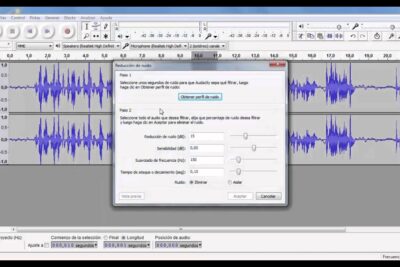
Eliminar el ruido de fondo en una grabación puede marcar la diferencia entre un audio profesional y uno de baja calidad. Afortunadamente, con herramientas como Audacity, este proceso es accesible incluso para usuarios principiantes. es una guía esencial para quienes desean mejorar la claridad de sus archivos de audio. Ya sea que trabajes con podcasts, entrevistas o grabaciones en entornos ruidosos, esta función te permitirá identificar y reducir interferencias no deseadas. En las siguientes líneas, te explicaremos paso a paso cómo utilizar esta poderosa característica para obtener resultados limpios y profesionales.
- Guía paso a paso para eliminar el ruido de fondo en Audacity
- Selección de la muestra de ruido en Audacity
- Ajuste de los parámetros de reducción de ruido
- Aplicación del efecto y revisión del audio
- Uso de la herramienta de silenciamiento si es necesario
- Exportación del audio limpio en formato adecuado
- Preguntas Frecuentes
- ¿Cómo selecciono el ruido de fondo en Audacity para eliminarlo?
- ¿Qué ajustes debo usar en la reducción de ruido para obtener mejores resultados?
- ¿Puedo previsualizar el resultado antes de aplicar la eliminación de ruido?
- ¿La eliminación de ruido afecta la calidad del audio original?
Guía paso a paso para eliminar el ruido de fondo en Audacity
Eliminar el ruido de fondo en una grabación es una de las tareas más comunes al trabajar con audio, especialmente cuando se utilizan micrófonos en entornos no profesionales. Audacity: Cómo eliminar el ruido de fondo de una grabación es una pregunta frecuente entre usuarios principiantes y avanzados, y felizmente, esta herramienta gratuita ofrece una solución eficaz mediante su función de reducción de ruido. A continuación, se detalla el proceso completo junto con información relevante para optimizar los resultados.
Selección de la muestra de ruido en Audacity
Para que Audacity: Cómo eliminar el ruido de fondo de una grabación funcione correctamente, es fundamental seleccionar una muestra de solo ruido. Esto significa identificar una sección del audio donde no haya voz ni sonidos principales, únicamente el ruido de fondo (como zumbidos, ventiladores o ruidos ambientales). Una vez localizada, debes seleccionar ese segmento con el cursor y luego ir al menú Efectos > Reducción de ruido. Haz clic en Obtener perfil de ruido. Este paso es crucial, ya que permite al programa identificar las frecuencias del ruido que deseas eliminar.
Ajuste de los parámetros de reducción de ruido
Después de obtener el perfil de ruido, debes aplicar la reducción a toda la pista. Selecciona todo el audio (Ctrl + A) y regresa al menú Efectos > Reducción de ruido. Aquí, verás varios controles: sensibilidad, frecuencia de corte de ruido, reducción de ruido y atenuación del silencio. La sensibilidad determina cuán agresivo será el filtro; valores altos pueden eliminar más ruido pero también afectar el audio deseado. La reducción de ruido (en dB) controla la intensidad de la eliminación. Se recomienda comenzar con valores moderados (por ejemplo, 12 dB de reducción y 6.0 en sensibilidad) y ajustar según el resultado auditivo.
Aplicación del efecto y revisión del audio
Una vez configurados los parámetros, haz clic en Aceptar para aplicar el efecto. Audacity procesará el audio y eliminará el ruido basado en el perfil previamente capturado. Es importante escuchar el resultado completo para verificar si el ruido se redujo sin distorsionar la voz o los sonidos principales. Si el audio suena metálico o robótico, es señal de que los ajustes fueron demasiado agresivos. En ese caso, deshaz el efecto (Ctrl + Z) y vuelve a intentarlo con valores más bajos. La clave en Audacity: Cómo eliminar el ruido de fondo de una grabación es el equilibrio entre limpieza y calidad del audio original.
Uso de la herramienta de silenciamiento si es necesario
Además de la reducción de ruido, puedes complementar el proceso utilizando otras herramientas como el silenciamiento de secciones muy ruidosas. Si hay partes del audio donde el ruido es excesivo y no se puede recuperar, considera silenciarlas con el efecto Silenciar. Para ello, selecciona el segmento y ve a Generar > Silenciar. Esto evita que el ruido interrumpa la escucha sin dejar vacíos bruscos. Esta técnica es útil en grabaciones largas donde el ruido aparece de forma intermitente y no puede ser eliminado uniformemente.
Exportación del audio limpio en formato adecuado
Una vez satisfecho con el resultado de Audacity: Cómo eliminar el ruido de fondo de una grabación, es momento de exportar el archivo. Ve al menú Archivo > Exportar y elige el formato deseado (MP3, WAV, OGG, etc.). Asegúrate de mantener una calidad adecuada; por ejemplo, para MP3, un bitrate de 128 kbps es suficiente para voz, mientras que 192 kbps o más es recomendable para presentaciones profesionales. También puedes etiquetar el archivo con metadatos como título, artista y álbum si es necesario.
| Paso | Acción en Audacity | Configuración recomendada |
| 1 | Seleccionar muestra de ruido | Segmento sin voz, solo ruido ambiental |
| 2 | Obtener perfil de ruido | Menú Efectos > Reducción de ruido > Obtener perfil |
| 3 | Aplicar reducción de ruido | Reducción: 12 dB, Sensibilidad: 6.0, Frecuencia de corte: 120 Hz |
| 4 | Revisar y ajustar | Escuchar y repetir si hay distorsión |
| 5 | Exportar archivo final | Formato MP3 a 192 kbps o WAV sin compresión |
Preguntas Frecuentes
¿Cómo selecciono el ruido de fondo en Audacity para eliminarlo?
Para seleccionar el ruido de fondo, primero debes identificar una sección de la grabación donde solo se escuche el ruido (sin voz ni sonidos principales). Luego, selecciona ese segmento con la herramienta de selección y ve al menú Efecto > Reducción de ruido. Haz clic en Obtener perfil de ruido para que Audacity analice el patrón del ruido.
¿Qué ajustes debo usar en la reducción de ruido para obtener mejores resultados?
Después de obtener el perfil de ruido, selecciona toda la pista y vuelve a Efecto > Reducción de ruido. Ajusta los valores de Nivel de reducción, Frecuencia de corte y Atenuación de ruido. Un valor entre 12 y 24 dB para reducción suele ser efectivo, pero evita valores muy altos para no distorsionar la voz principal.
¿Puedo previsualizar el resultado antes de aplicar la eliminación de ruido?
Audacity no tiene una función de previsualización en tiempo real para la reducción de ruido, pero puedes aplicar el efecto a una pequeña sección de la pista primero, luego reproduce para evaluar el resultado. Si el sonido se distorsiona, ajusta los parámetros y vuelve a intentarlo antes de procesar toda la grabación.
¿La eliminación de ruido afecta la calidad del audio original?
Sí, una reducción de ruido excesiva puede eliminar partes del audio deseado o introducir artefactos como sonidos metálicos o de robot. Es clave usar los ajustes con moderación y aplicar el efecto solo cuando sea necesario para preservar la calidad del audio original.


