Solucionar «Excel no responde» al abrir archivos pesados
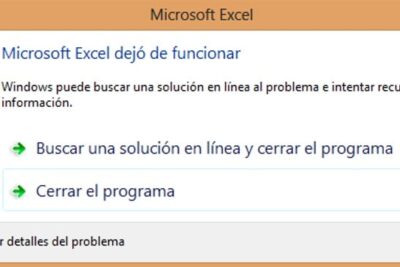
Cuando se trabaja con archivos grandes en Excel, es común enfrentar el molesto mensaje de no responde, especialmente al abrir documentos complejos con fórmulas, gráficos o grandes volúmenes de datos. Esta situación interrumpe la productividad y genera frustración entre usuarios de todos los niveles. Afortunadamente, existen métodos efectivos para abordar este problema y mejorar el rendimiento del programa. En este artículo, exploraremos estrategias prácticas para solucionar Excel no responde al abrir archivos pesados, desde ajustes en la configuración del software hasta optimizaciones del sistema, permitiendo una experiencia más fluida y eficiente al manejar archivos exigentes sin comprometer la funcionalidad del programa.
- Claves para solucionar problemas de rendimiento en Excel al abrir archivos grandes
- Verificar la configuración de cálculo automático en Excel
- Optimizar el archivo eliminando elementos innecesarios
- Actualizar Microsoft Excel a la última versión
- Habilitar el modo de alto rendimiento en Windows
- Utilizar el Modo de 64 bits de Excel (si está disponible)
- Preguntas Frecuentes
- ¿Por qué Excel no responde al abrir archivos grandes?
- ¿Cómo puedo abrir un archivo de Excel pesado sin que se congele?
- ¿Qué debo hacer si Excel se queda en no responde al cargar un archivo?
- ¿Cómo optimizar un archivo de Excel para evitar que deje de responder?
Claves para solucionar problemas de rendimiento en Excel al abrir archivos grandes
Uno de los problemas más comunes que enfrentan los usuarios de Microsoft Excel es el mensaje de Excel no responde al abrir archivos pesados. Este inconveniente puede interrumpir tareas críticas, especialmente cuando se trabaja con hojas de cálculo que contienen fórmulas complejas, tablas dinámicas, gráficos o grandes volúmenes de datos. Afortunadamente, existen diversas estrategias técnicas para Solucionar Excel no responde al abrir archivos pesados, optimizando tanto el entorno de Excel como la configuración del sistema. A continuación, se detallan métodos efectivos y comprobados para mejorar el rendimiento y evitar bloqueos.
Verificar la configuración de cálculo automático en Excel
Cuando se abre un archivo pesado en Excel, el programa intenta recalcular todas las fórmulas automáticamente si el modo de cálculo está activado en Automático. Esto puede ralentizar significativamente el proceso y provocar que Excel no responda. Para prevenir este problema, es recomendable cambiar temporalmente el modo de cálculo a Manual. Esto se hace desde la pestaña Fórmulas > Opciones de cálculo > Manual. Al hacerlo, Excel no recalculará las fórmulas hasta que el usuario lo indique manualmente, lo que reduce la carga del procesador. Esta acción es clave para Solucionar Excel no responde al abrir archivos pesados, especialmente cuando el archivo contiene miles de fórmulas interdependientes.
Optimizar el archivo eliminando elementos innecesarios
Los archivos grandes suelen contener datos o formatos que ya no son necesarios, como filas o columnas vacías, formatos aplicados a rangos extensos o múltiples hojas inactivas. Estos elementos aumentan el tamaño del archivo y dificultan su carga. Para optimizar el archivo, se recomienda eliminar hojas no utilizadas, limpiar formatos con la opción Borrar todo formato, y eliminar filas/columnas vacías con la función Ir a Especial > Celdas vacías. Además, convertir rangos grandes en tablas estructuradas puede mejorar el rendimiento. Esta optimización es un paso fundamental para Solucionar Excel no responde al abrir archivos pesados y mantener un flujo de trabajo eficiente.
Actualizar Microsoft Excel a la última versión
Las versiones antiguas de Excel pueden presentar errores de compatibilidad o ineficiencias en el manejo de archivos grandes. Microsoft lanza actualizaciones regulares que mejoran el rendimiento, corrigen errores y optimizan el uso de recursos del sistema. Asegurarse de que Excel esté actualizado a través de Archivo > Cuenta > Opciones de actualización es una medida preventiva clave. Las actualizaciones incluyen mejoras específicas para el procesamiento de archivos pesados, lo que contribuye directamente a Solucionar Excel no responde al abrir archivos pesados. Además, se recomienda mantener actualizado todo el paquete de Microsoft 365 o Office.
Habilitar el modo de alto rendimiento en Windows
El rendimiento de Excel depende en gran medida de los recursos del sistema, como el procesador, la memoria RAM y la tarjeta gráfica. Si el equipo está configurado en un modo de ahorro de energía, puede limitar el rendimiento de las aplicaciones. Para maximizar la capacidad de procesamiento, se debe activar el modo de alto rendimiento en Windows. Esto se realiza desde Panel de control > Hardware y sonido > Opciones de energía, seleccionando el plan Alto rendimiento. Este ajuste permite que Excel utilice al máximo los recursos disponibles, lo cual es especialmente útil para Solucionar Excel no responde al abrir archivos pesados en sistemas con recursos limitados.
Utilizar el Modo de 64 bits de Excel (si está disponible)
Excel en versión de 32 bits tiene una limitación de memoria RAM de aproximadamente 2 GB, lo que puede ser insuficiente para archivos muy grandes. En cambio, la versión de 64 bits puede acceder a una cantidad mucho mayor de memoria, mejorando notablemente el rendimiento. Si el sistema operativo y Office están instalados en versión de 64 bits, se recomienda utilizar esta versión para abrir archivos pesados. Para verificar la arquitectura de Excel, vaya a Archivo > Cuenta > Acerca de Excel. Si aparece Versión de 64 bits, está listo para aprovechar esta ventaja. Este cambio es una de las soluciones más efectivas para Solucionar Excel no responde al abrir archivos pesados, ya que elimina las restricciones de memoria que afectan el procesamiento.
| Problema | Solución | Impacto |
| Excel se bloquea al abrir archivos grandes | Cambiar a cálculo manual | Reduce el uso de CPU al evitar recalculos automáticos |
| Archivos con formato excesivo o datos innecesarios | Optimizar contenido (eliminar hojas, formato, filas vacías) | Disminuye el tamaño del archivo y mejora la carga |
| Versión desactualizada de Excel | Actualizar a la última versión de Office | Corrige errores conocidos y mejora el rendimiento |
| Configuración de energía en modo ahorro | Usar plan de Alto rendimiento en Windows | Libera recursos del sistema para Excel |
| Uso de Excel 32 bits con archivos pesados | Instalar y usar Excel de 64 bits | Permite mayor uso de RAM y mejor procesamiento |
Preguntas Frecuentes
¿Por qué Excel no responde al abrir archivos grandes?
Excel puede dejar de responder al abrir archivos pesados debido a la alta demanda de recursos del sistema, especialmente cuando el archivo contiene muchas fórmulas, gráficos o datos vinculados. Si la memoria RAM o el procesador no son suficientes, Excel puede tardar en responder o congelarse. Para evitarlo, asegúrate de tener suficiente capacidad de memoria y cierra otras aplicaciones que consuman recursos.
¿Cómo puedo abrir un archivo de Excel pesado sin que se congele?
Para abrir archivos grandes sin que Excel se congele, inicia el programa en modo seguro (presionando Ctrl al abrirlo) para desactivar complementos. Luego, intenta abrir el archivo y desactiva la recalculación automática en Fórmulas > Opciones de cálculo > Manual. También puedes abrir el archivo en modo de compatibilidad o dividirlo en hojas más pequeñas para reducir la carga.
¿Qué debo hacer si Excel se queda en no responde al cargar un archivo?
Si Excel muestra no responde, espera unos minutos antes de forzar el cierre. Si no reacciona, abre el Administrador de tareas, selecciona Excel y haz clic en Finalizar tarea. Luego, reinicia Excel y verifica si hay un archivo de recuperación automática disponible. Evita volver a abrir el mismo archivo inmediatamente; en su lugar, crea una copia y trabaja sobre ella.
¿Cómo optimizar un archivo de Excel para evitar que deje de responder?
Para optimizar un archivo pesado, elimina fórmulas innecesarias, convierte fórmulas complejas en valores cuando no necesites actualizaciones, y evita el uso excesivo de formatos condicionales o tablas dinámicas extensas. Además, guarda el archivo en formato .xlsx o .xlsb para mejorar el rendimiento, y considera dividirlo en varios archivos más pequeños según la función o el periodo.