
Solucionar error «Sudo command not found» en Linux básico
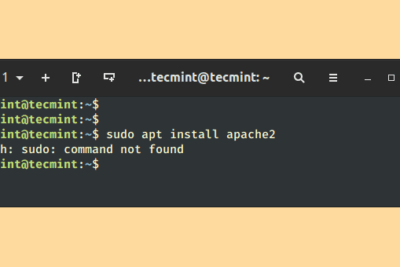
Uno de los inconvenientes más comunes al trabajar en entornos Linux, especialmente para usuarios principiantes, es encontrarse con el mensaje de error command not found al intentar ejecutar comandos privilegiados. Este problema suele presentarse cuando el sistema no reconoce el comando sudo, impidiendo realizar tareas administrativas esenciales. Aprender a Solucionar error Sudo command not found en Linux básico es fundamental para garantizar un uso eficiente del sistema. Las causas pueden variar desde una instalación mínima que omite ciertos paquetes hasta problemas de configuración del usuario. Este artículo explica paso a paso cómo identificar y corregir esta situación de forma rápida y segura.
- ¿Cómo abordar el problema de sudo no encontrado en sistemas Linux básicos?
- Causas comunes del error Sudo command not found
- Cómo verificar si sudo está instalado en el sistema
- Instalar sudo en distribuciones basadas en Debian/Ubuntu
- Instalar sudo en distribuciones basadas en Red Hat/CentOS/Fedora
- Reparar problemas de PATH que impiden encontrar sudo
- Preguntas Frecuentes
- ¿Qué significa el error sudo command not found en Linux?
- ¿Cómo se instala sudo en una distribución basada en Debian?
- ¿Qué hacer si no tengo acceso a root para instalar sudo?
- ¿En qué distribuciones Linux suele faltar sudo por defecto?
¿Cómo abordar el problema de sudo no encontrado en sistemas Linux básicos?
Uno de los errores más comunes que pueden presentarse al trabajar en entornos Linux, especialmente para usuarios principiantes, es el mensaje sudo: command not found. Este problema impide ejecutar comandos con privilegios de administrador, lo cual limita significativamente la capacidad de gestionar el sistema. El objetivo principal aquí es Solucionar error Sudo command not found en Linux básico, lo cual requiere comprender las causas más frecuentes y aplicar soluciones precisas según la distribución y configuración del sistema.
Causas comunes del error Sudo command not found
El error sudo: command not found generalmente ocurre porque el paquete sudo no está instalado en el sistema. Esto es común en instalaciones mínimas de distribuciones Linux, donde solo se incluyen componentes esenciales. Otra causa puede ser que la variable de entorno PATH no incluya el directorio donde reside el binario de sudo, como /usr/bin o /usr/local/bin. También puede deberse a que el usuario actual no tenga permisos para usar sudo, o simplemente a que se esté utilizando un contenedor o entorno ligero que no incluye el comando por defecto.
Cómo verificar si sudo está instalado en el sistema
Para determinar si el comando sudo está disponible, puedes ejecutar:
which sudo
o bien:
command -v sudo
Si no se devuelve una ruta como /usr/bin/sudo, es probable que el paquete no esté instalado. También puedes intentar buscar el paquete usando el gestor de paquetes de tu distribución. Por ejemplo, en sistemas basados en Debian o Ubuntu:
dpkg -l | grep sudo
En sistemas basados en Red Hat o CentOS:
rpm -qa | grep sudo
Este paso es esencial para Solucionar error Sudo command not found en Linux básico, ya que permite identificar si el problema radica en la ausencia del paquete.
Instalar sudo en distribuciones basadas en Debian/Ubuntu
Si se confirma que sudo no está instalado, puedes instalarlo utilizando el gestor de paquetes apt. Primero, accede como usuario root (ya que no puedes usar sudo aún) y ejecuta:
apt update
apt install sudo
Una vez completada la instalación, puedes agregar tu usuario al grupo sudo para otorgarle privilegios administrativos:
usermod -aG sudo nombre de usuario
Después de esto, cierra y vuelve a iniciar sesión para que los cambios surtan efecto. Este procedimiento es clave para Solucionar error Sudo command not found en Linux básico en entornos Debian y derivados.
Instalar sudo en distribuciones basadas en Red Hat/CentOS/Fedora
En distribuciones como CentOS, RHEL o Fedora, puedes instalar sudo usando el gestor de paquetes yum o dnf. Accede como root y ejecuta: Para sistemas con yum:
yum install sudo
Para sistemas con dnf:
dnf install sudo
Tras la instalación, asegúrate de que el usuario esté en el grupo wheel, que por defecto tiene acceso a sudo:
usermod -aG wheel nombre de usuario
Este paso también es parte fundamental para Solucionar error Sudo command not found en Linux básico en sistemas basados en Red Hat.
Reparar problemas de PATH que impiden encontrar sudo
En algunos casos, sudo está instalado, pero el sistema no lo reconoce porque el directorio que contiene el binario no está incluido en la variable de entorno PATH. Para verificar tu PATH, ejecuta:
echo $PATH
Asegúrate de que incluya /usr/bin, donde normalmente reside sudo. Si no está presente, puedes agregarlo temporalmente con:
export PATH=$PATH:/usr/bin
Para hacer el cambio permanente, edita el archivo ~/.bashrc, ~/.profile o /etc/environment y añade la ruta. Este enfoque es útil cuando se busca Solucionar error Sudo command not found en Linux básico sin necesidad de reinstalar paquetes.
| Distribución | Comando para instalar sudo | Grupo para privilegios | Nota clave |
| Ubuntu/Debian | apt install sudo | sudo | Requiere acceso como root para instalar |
| CentOS/RHEL | yum install sudo | wheel | Disponible en repositorios base |
| Fedora | dnf install sudo | wheel | dnf es el gestor predeterminado |
| Alpine Linux | apk add sudo | sudo | No incluye sudo por defecto |
| Arch Linux | pacman -S sudo | wheel | Editar /etc/sudoers con visudo |
Preguntas Frecuentes
¿Qué significa el error sudo command not found en Linux?
Este mensaje indica que el sistema no reconoce el comando sudo, lo cual suele ocurrir en distribuciones donde no está instalado por defecto o cuando el usuario no tiene acceso al entorno con privilegios elevados. Esto es común en sistemas mínimos o en contenedores ligeros que no incluyen sudo en su instalación base.
¿Cómo se instala sudo en una distribución basada en Debian?
Para instalar sudo en Debian, Ubuntu o derivados, primero debes acceder como usuario root y ejecutar el comando apt update && apt install sudo. Una vez completada la instalación, puedes agregar tu usuario al grupo sudo usando usermod -aG sudo nombre usuario para habilitar su uso.
¿Qué hacer si no tengo acceso a root para instalar sudo?
Si no tienes acceso a root, no podrás instalar sudo directamente, ya que se requieren privilegios administrativos. En ese caso, debes iniciar sesión como root o contactar al administrador del sistema para que instale sudo o te conceda los permisos necesarios mediante el comando su.
¿En qué distribuciones Linux suele faltar sudo por defecto?
Distribuciones como Alpine Linux, CentOS mínimo o sistemas en contenedores como Docker a menudo no incluyen sudo en su instalación base para mantener un entorno ligero. En estos casos, es necesario instalarlo manualmente o usar alternativas como su para cambiar de usuario.


