Solucionar error «No se puede acceder a este sitio web» (DNS Probe)
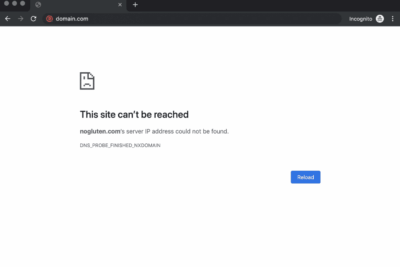
Solucionar error No se puede acceder a este sitio web (DNS Probe) es una necesidad común para usuarios que enfrentan interrupciones al navegar por internet. Este mensaje suele aparecer cuando el sistema no puede resolver la dirección IP del sitio solicitado debido a problemas con el servidor DNS. Las causas pueden variar desde configuraciones incorrectas de red hasta fallos temporales del proveedor de servicios. Afortunadamente, existen múltiples métodos efectivos para diagnosticar y corregir esta situación, desde limpiar la caché DNS hasta cambiar los servidores DNS predeterminados. Este artículo ofrece una guía clara y práctica para restaurar el acceso a los sitios web afectados.
- ¿Cómo solucionar el error No se puede acceder a este sitio web (DNS Probe)?
- ¿Qué significa el error No se puede acceder a este sitio web (DNS Probe)?
- Verificación básica de conexión a internet
- Limpieza del caché DNS en tu sistema
- Cambiar los servidores DNS predeterminados
- Reiniciar el router y el módem
- Preguntas Frecuentes
- ¿Qué significa el error No se puede acceder a este sitio web con DNS Probe?
- ¿Cómo puedo solucionar el error de DNS Probe reiniciando el router?
- ¿Cambiar los servidores DNS puede solucionar el error?
- ¿Limpiar la caché DNS del sistema ayuda a corregir el problema?
¿Cómo solucionar el error No se puede acceder a este sitio web (DNS Probe)?
El error No se puede acceder a este sitio web (DNS Probe) es un problema común que impide que los usuarios carguen páginas web, incluso cuando tienen conexión a internet. Este mensaje suele aparecer en navegadores como Google Chrome y está relacionado con fallos en la resolución del sistema de nombres de dominio (DNS). DNS es el encargado de traducir nombres de dominio (como www.ejemplo.com) en direcciones IP que los servidores pueden entender. Cuando este proceso falla, el navegador no puede localizar el sitio web solicitado. A continuación, se detallan causas comunes y métodos efectivos para solucionar error No se puede acceder a este sitio web (DNS Probe).
¿Qué significa el error No se puede acceder a este sitio web (DNS Probe)?
Este mensaje de error indica que el navegador no puede establecer una conexión con el servidor del sitio web debido a un problema en la resolución DNS. En otras palabras, el sistema no logra convertir el nombre del sitio web en una dirección IP válida. Esto puede deberse a múltiples factores, como una configuración incorrecta de DNS, problemas con el proveedor de servicios de internet, caché DNS dañada o fallos en la red local. Comprender el origen del error es el primer paso para solucionar error No se puede acceder a este sitio web (DNS Probe) de manera eficiente.
Verificación básica de conexión a internet
Antes de realizar cambios técnicos, es fundamental verificar el estado de la conexión a internet. Asegúrate de que el dispositivo esté conectado a la red, ya sea mediante Wi-Fi o cable Ethernet. Prueba acceder a otros sitios web para determinar si el problema es general o específico de un dominio. Si otros sitios funcionan, el problema probablemente esté relacionado con el DNS del sitio afectado. Si no hay acceso a ninguna página, el problema podría estar en el router, el módem o el servicio del proveedor. Esta verificación inicial es clave para solucionar error No se puede acceder a este sitio web (DNS Probe) sin aplicar soluciones innecesarias.
Limpieza del caché DNS en tu sistema
Un caché DNS corrupto o desactualizado puede provocar el error No se puede acceder a este sitio web (DNS Probe). El sistema almacena temporalmente registros DNS para acelerar el acceso a sitios frecuentes, pero si estos datos están obsoletos o dañados, generan conflictos. Para solucionarlo, puedes limpiar el caché DNS desde la línea de comandos. En Windows, abre el símbolo del sistema como administrador y ejecuta el comando ipconfig /flushdns. En macOS, utiliza sudo dscacheutil -flushcache o sudo killall -HUP mDNSResponder. Este paso es esencial para solucionar error No se puede acceder a este sitio web (DNS Probe) cuando el problema es interno del dispositivo.
Cambiar los servidores DNS predeterminados
Los servidores DNS proporcionados por tu proveedor de internet pueden ser lentos o inestables. Cambiar a servidores DNS públicos como Google DNS (8.8.8.8 y 8.8.4.4) o Cloudflare (1.1.1.1 y 1.0.0.1) puede mejorar la resolución de nombres y ayudar a solucionar error No se puede acceder a este sitio web (DNS Probe). Para hacerlo, accede a la configuración de red de tu sistema operativo, busca las opciones de configuración TCP/IP o IPv4, y modifica los servidores DNS manualmente. Este cambio suele resolver problemas persistentes relacionados con la resolución de dominios.
Reiniciar el router y el módem
A veces, el origen del error está en el equipo de red. Reiniciar el router y el módem puede restablecer la conexión y renovar la configuración de red, incluyendo los parámetros DNS. Desconecta ambos dispositivos de la corriente durante al menos 30 segundos, luego vuelve a conectarlos y espera a que se reinicien completamente. Este procedimiento simple puede resolver problemas temporales que impiden solucionar error No se puede acceder a este sitio web (DNS Probe), especialmente si afecta a varios dispositivos en la misma red.
| Solución | Descripción | Aplica a |
| Limpieza de caché DNS | Elimina registros DNS obsoletos almacenados localmente. | Windows, macOS, Linux |
| Cambio de servidores DNS | Usa DNS públicos más rápidos y confiables. | Router, computadora, dispositivo móvil |
| Reinicio de router | Restablece la conexión de red y renueva la configuración. | Red doméstica o de oficina |
| Verificación de conexión | Confirma si el problema es general o específico. | Todos los dispositivos conectados |
| Desactivar complementos del navegador | Algunos complementos interfieren con la resolución DNS. | Navegadores web (Chrome, Firefox, etc.) |
Preguntas Frecuentes
¿Qué significa el error No se puede acceder a este sitio web con DNS Probe?
Este mensaje indica que el navegador no puede resolver el nombre de dominio del sitio web en una dirección IP, lo cual suele deberse a problemas con el sistema de nombres de dominio (DNS). El proceso de DNS Probe es una verificación que realiza el navegador para confirmar si el problema está relacionado con la resolución de DNS o con la conexión general a internet.
¿Cómo puedo solucionar el error de DNS Probe reiniciando el router?
Reiniciar el router o el módem puede restablecer la conexión a internet y actualizar temporalmente los servidores DNS asignados por tu proveedor de servicios de internet (ISP). Desconéctalo durante al menos 30 segundos y vuelve a conectarlo; esto suele resolver problemas de conectividad o caché DNS corrupta.
¿Cambiar los servidores DNS puede solucionar el error?
Sí, cambiar a servidores DNS públicos como Google DNS (8.8.8.8 y 8.8.4.4) o Cloudflare (1.1.1.1) puede mejorar la resolución de nombres de dominio. Esta solución es útil si los servidores DNS predeterminados del proveedor de internet están lentos o presentan fallos, lo cual causa el error DNS Probe.
¿Limpiar la caché DNS del sistema ayuda a corregir el problema?
Sí, ejecutar un comando para vaciar la caché DNS en tu sistema operativo puede resolver el error si hay entradas obsoletas o incorrectas. En Windows, usa el comando ipconfig /flushdns en la terminal; en macOS y Linux, los comandos varían según la versión, pero tienen el mismo propósito de renovar la información de resolución de DNS.