
Solucionar error «No se encuentra el archivo .vbox» en VirtualBox
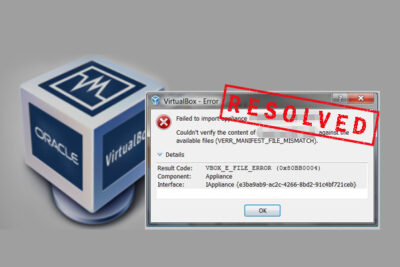
Cuando se trabaja con máquinas virtuales en VirtualBox, es común encontrarse con inconvenientes técnicos que interrumpen el flujo de trabajo. Uno de los más frecuentes es el mensaje de error que indica que no se encuentra el archivo .vbox, el cual contiene la configuración esencial de la máquina virtual. Este problema puede deberse a movimientos incorrectos de archivos, eliminaciones accidentales o fallos en la ruta de acceso. Aprender a solucionar error No se encuentra el archivo .vbox en VirtualBox es fundamental para recuperar el acceso a la máquina virtual y continuar con las tareas sin interrupciones, manteniendo la integridad de los datos y la configuración original.
- ¿Cómo recuperar máquinas virtuales tras el error de archivo .vbox perdido?
- ¿Qué causa el error No se encuentra el archivo .vbox?
- Recuperar el archivo .vbox desde la papelera o copias de seguridad
- Cómo reconstruir manualmente el archivo .vbox
- Verificar la ubicación correcta de los archivos de la máquina virtual
- Uso de la línea de comandos para registrar máquinas virtuales
- Preguntas Frecuentes
- ¿Qué significa el error No se encuentra el archivo .vbox en VirtualBox?
- ¿Dónde debo buscar el archivo .vbox si no lo encuentro?
- ¿Cómo puedo recuperar una máquina virtual si el archivo .vbox está perdido?
- ¿Cómo evito perder el archivo .vbox en el futuro?
¿Cómo recuperar máquinas virtuales tras el error de archivo .vbox perdido?
El error No se encuentra el archivo .vbox en VirtualBox suele ocurrir cuando se ha movido, eliminado o renombrado el archivo de configuración principal de una máquina virtual (con extensión `.vbox`). Este archivo contiene toda la configuración de la máquina virtual, como el hardware asignado, la ruta del disco duro virtual, y otros parámetros esenciales. Aunque el disco duro virtual (`.vdi`, `.vmdk`, etc.) pueda seguir existiendo, VirtualBox no podrá cargar la máquina sin su archivo `.vbox`. Afortunadamente, es posible Solucionar error No se encuentra el archivo .vbox en VirtualBox siguiendo procedimientos específicos, ya sea mediante la recuperación del archivo, la reconstrucción manual del mismo o la reimportación de la máquina desde sus componentes.
¿Qué causa el error No se encuentra el archivo .vbox?
El error No se encuentra el archivo .vbox se presenta principalmente cuando VirtualBox no puede localizar el archivo de configuración asociado a una máquina virtual. Esto puede deberse a varias razones: eliminación accidental del archivo `.vbox`, movimiento de la carpeta de la máquina virtual sin actualizar las rutas en VirtualBox, fallos en el sistema de archivos, o problemas al cerrar VirtualBox incorrectamente. También puede ocurrir si se modifica manualmente la estructura de carpetas donde se almacenan las máquinas virtuales. En estos casos, aunque el disco duro virtual (por ejemplo, un archivo `.vdi`) esté intacto, VirtualBox no podrá reconocer la máquina sin su archivo de configuración. Por eso, es fundamental Solucionar error No se encuentra el archivo .vbox en VirtualBox identificando primero la causa raíz.
Recuperar el archivo .vbox desde la papelera o copias de seguridad
Antes de aplicar soluciones más complejas, es recomendable verificar si el archivo `.vbox` fue eliminado recientemente. En muchos casos, este archivo puede estar en la papelera del sistema operativo. Restaurarlo desde allí y colocarlo en su ubicación original (junto con sus archivos asociados como el `.vbox-prev`, `.vdi`, etc.) puede resolver el problema inmediatamente. Si se utiliza un sistema de copias de seguridad como Time Machine (macOS), File History (Windows) o respaldo en la nube, es posible recuperar una versión anterior del archivo `.vbox`. Asegúrate de que la copia recuperada coincida con la versión actual del disco duro virtual para evitar incompatibilidades. Este paso sencillo es una de las formas más directas de Solucionar error No se encuentra el archivo .vbox en VirtualBox.
Cómo reconstruir manualmente el archivo .vbox
Si no es posible recuperar el archivo `.vbox`, se puede crear uno nuevo manualmente. Para ello, primero debes localizar el archivo del disco duro virtual (por ejemplo, `nombre maquina.vdi`) en el explorador de archivos. Luego, abre VirtualBox, haz clic en Máquina > Nueva, y en lugar de crear un nuevo disco duro, selecciona Usar un disco duro virtual existente. Navega hasta el archivo `.vdi` y selecciónalo. Al hacerlo, VirtualBox generará automáticamente un nuevo archivo `.vbox` en la carpeta configurada por defecto. Aunque la máquina virtual recuperada tendrá la misma configuración básica, es posible que debas ajustar manualmente parámetros como la memoria RAM, número de CPUs o configuración de red. Este método es efectivo para Solucionar error No se encuentra el archivo .vbox en VirtualBox cuando no se dispone de backups.
Verificar la ubicación correcta de los archivos de la máquina virtual
Otro paso clave para Solucionar error No se encuentra el archivo .vbox en VirtualBox es verificar que todos los componentes de la máquina virtual estén en la misma carpeta y que las rutas sean correctas. VirtualBox espera que el archivo `.vbox`, el disco duro virtual y otros archivos auxiliares (como logs o snapshots) estén organizados en una estructura de directorios coherente. Si has movido manualmente los archivos, es posible que VirtualBox ya no los encuentre. Puedes revisar la ruta esperada desde la interfaz de VirtualBox: haz clic derecho sobre la máquina con error > Configuración > General > Básica, y verifica la ruta del archivo `.vbox`. Si es necesario, mueve todos los archivos relacionados a la ubicación correcta o edita el archivo `.vbox` (si está presente) con un editor de texto para corregir las rutas internas.
Uso de la línea de comandos para registrar máquinas virtuales
Para usuarios avanzados, la herramienta de línea de comandos de VirtualBox (`VBoxManage`) permite registrar manualmente una máquina virtual a partir de un archivo `.vbox` existente o reconstruido. Abre una terminal o símbolo del sistema y ejecuta el siguiente comando: `VBoxManage registervm ruta/completa/a/archivo.vbox` Este comando añadirá la máquina virtual al gestor de VirtualBox, incluso si no aparece en la interfaz gráfica. Es crucial que el archivo `.vbox` exista y que las rutas internas dentro del archivo apunten correctamente al disco duro virtual. Este método es útil cuando el archivo `.vbox` fue recuperado o creado, pero no se carga automáticamente. Aplicar esta técnica es una forma robusta de Solucionar error No se encuentra el archivo .vbox en VirtualBox, especialmente en entornos automatizados o sin interfaz gráfica.
| Problema | Causa común | Solución recomendada |
| VirtualBox no encuentra el archivo .vbox | Archivo eliminado o movido | Recuperar desde papelera o respaldo |
| Máquina virtual no aparece en la lista | Registro perdido en la base de datos de VirtualBox | Usar VBoxManage registervm |
| Disco duro existe pero no se carga | Falta archivo de configuración .vbox | Crear nueva máquina y adjuntar disco existente |
| Error al iniciar la máquina | Rutas incorrectas en el archivo .vbox | Editar archivo .vbox y corregir rutas |
| VirtualBox muestra nombre genérico | Archivo .vbox no coincide con la máquina registrada | Eliminar registro y volver a registrar |
Preguntas Frecuentes
¿Qué significa el error No se encuentra el archivo .vbox en VirtualBox?
Este mensaje aparece cuando VirtualBox no puede localizar el archivo de configuración de la máquina virtual, que tiene extensión .vbox. Este archivo contiene la configuración esencial de la VM, como recursos asignados, dispositivos y parámetros de red. Si se ha movido, eliminado o renombrado el archivo, o si la ruta almacenada en el gestor de máquinas virtuales es incorrecta, VirtualBox no podrá cargar la máquina, generando este error.
¿Dónde debo buscar el archivo .vbox si no lo encuentro?
El archivo .vbox generalmente se encuentra en la carpeta de máquinas virtuales de VirtualBox, ubicada por defecto en ~/VirtualBox VMs/Nombre-de-la-VM/ en sistemas Linux y macOS, o C:UsersTuUsuarioVirtualBox VMsNombre-de-la-VM en Windows. Verifica que no haya sido movido a otra ubicación, eliminado accidentalmente o que su nombre haya sido cambiado; también puedes usar la función de búsqueda del sistema operativo para localizarlo por su extensión.
¿Cómo puedo recuperar una máquina virtual si el archivo .vbox está perdido?
Si el archivo .vbox se ha eliminado pero el disco duro virtual (archivo .vdi) aún existe, puedes crear una nueva máquina virtual desde la interfaz de VirtualBox y, al llegar a la selección del disco duro, elegir Usar un disco duro virtual existente. Luego, navega hasta el archivo .vdi y así recuperarás el sistema. Asegúrate de configurar los mismos parámetros de hardware (RAM, procesador, red) para evitar problemas.
¿Cómo evito perder el archivo .vbox en el futuro?
Para prevenir este problema, es recomendable realizar copias de seguridad regulares de la carpeta completa de la máquina virtual, incluyendo el archivo .vbox y el disco .vdi. Además, evita mover o renombrar manualmente estos archivos fuera de la interfaz de VirtualBox. Utiliza siempre el gestor de máquinas virtuales para gestionar, exportar o clonar tus VMs, lo que garantiza la integridad de las rutas y archivos asociados.


