
Solucionar error de «Java no reconocido» (Variables de entorno)
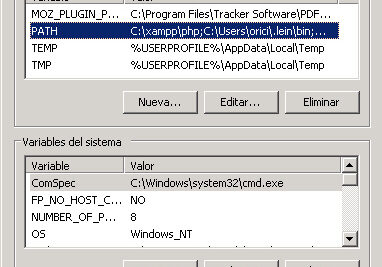
Solucionar error de Java no reconocido (Variables de entorno) es una tarea común para desarrolladores y usuarios que instalan Java en sus sistemas. Este problema suele ocurrir cuando el sistema operativo no puede localizar la instalación de Java debido a una configuración incorrecta o ausente de las variables de entorno PATH y JAVA_HOME. Aunque la causa es sencilla, su impacto puede impedir la ejecución de aplicaciones Java o herramientas como Maven, Gradle o IDEs como Eclipse o IntelliJ. En este artículo, se explica paso a paso cómo identificar y corregir esta configuración en sistemas Windows, Linux y macOS, garantizando que Java sea reconocido correctamente desde la línea de comandos.
- Guía completa para Solucionar error de Java no reconocido (Variables de entorno)
- ¿Qué causa el error de Java no reconocido?
- Cómo verificar si Java está instalado en el sistema
- Pasos para configurar la variable de entorno PATH
- Configuración correcta de la variable JAVA HOME
- Verificación y solución del error en diferentes sistemas operativos
- Preguntas Frecuentes
- ¿Qué significa el error Java no reconocido en la línea de comandos?
- ¿Cómo se configuran las variables de entorno para Java en Windows?
- ¿Por qué sigue apareciendo el error después de configurar la variable PATH?
- ¿Es necesario instalar el JDK o con el JRE es suficiente?
Guía completa para Solucionar error de Java no reconocido (Variables de entorno)
Para Solucionar error de Java no reconocido (Variables de entorno), es fundamental comprender que este problema surge cuando el sistema operativo no puede localizar la instalación de Java a través de la línea de comandos. Esto generalmente ocurre porque las variables de entorno PATH o JAVA HOME no están configuradas correctamente. Este error impide la ejecución de comandos como `java -version` o la compilación de aplicaciones Java desde la terminal. A continuación, se detallan los pasos y consideraciones clave para diagnosticar y corregir esta situación de manera efectiva.
¿Qué causa el error de Java no reconocido?
El error de Java no reconocido se presenta cuando el sistema no encuentra la ubicación del ejecutable de Java (java.exe en Windows o java en Linux/macOS) al intentar ejecutarlo desde la línea de comandos. Esto se debe, en la mayoría de los casos, a que la ruta de instalación de Java no ha sido añadida a la variable de entorno PATH. Otra causa común es que la variable JAVA HOME esté mal configurada o ausente, lo cual afecta tanto a herramientas de desarrollo como a servidores de aplicaciones. Es esencial verificar que Java esté correctamente instalado en el sistema y que las variables de entorno apunten a la carpeta `bin` dentro del directorio de instalación de Java.
Cómo verificar si Java está instalado en el sistema
Antes de intentar Solucionar error de Java no reconocido (Variables de entorno), es necesario confirmar que Java esté instalado. Abre una terminal (CMD en Windows, Terminal en Linux/macOS) y ejecuta el comando: bash java -version Si el sistema responde con información sobre la versión de Java, entonces está instalado. Si aparece un mensaje como ‘java’ no se reconoce como un comando interno o externo, indica que Java no está accesible desde el PATH. También puedes navegar al directorio de instalación predeterminado (por ejemplo, `C:Program FilesJava` en Windows o `/usr/lib/jvm/` en Linux) para verificar la presencia de las carpetas JDK o JRE. En caso de no estar instalado, debes descargar e instalar el JDK desde el sitio oficial de Oracle u OpenJDK.
Pasos para configurar la variable de entorno PATH
Para Solucionar error de Java no reconocido (Variables de entorno) en sistemas Windows, sigue estos pasos: 1. Localiza la carpeta de instalación de Java (por ejemplo, `C:Program FilesJavajdk-21bin`). 2. Copia la ruta completa de esta carpeta. 3. Abre el Panel de Control > Sistema > Configuración avanzada del sistema > Variables de entorno. 4. En la sección Variables del sistema, busca la variable PATH y selecciónala. 5. Haz clic en Editar y agrega una nueva entrada con la ruta copiada. 6. Reinicia la terminal y prueba nuevamente con `java -version`. En Linux o macOS, edita el archivo `~/.bashrc`, `~/.zshrc` o `~/.profile` y añade la línea: bash export PATH=$PATH:/ruta/a/java/bin Guarda el archivo y ejecuta `source ~/.bashrc` (o el archivo correspondiente) para aplicar los cambios.
Configuración correcta de la variable JAVA HOME
La variable JAVA HOME es utilizada por muchas herramientas de desarrollo (como Maven, Gradle o Tomcat) para localizar la instalación de Java. Para configurarla correctamente: – En Windows: 1. Abre Variables de entorno. 2. Crea una nueva variable del sistema llamada `JAVA HOME`. 3. Asigna como valor la ruta del directorio raíz del JDK (por ejemplo, `C:Program FilesJavajdk-21`), sin incluir la carpeta `bin`. 4. Asegúrate de que esta ruta también esté en el PATH. – En Linux/macOS: Añade al archivo de configuración del shell: bash export JAVA HOME=/ruta/a/jdk-21 export PATH=$JAVA HOME/bin:$PATH Verifica la configuración ejecutando: bash echo $JAVA HOME
Verificación y solución del error en diferentes sistemas operativos
El proceso para Solucionar error de Java no reconocido (Variables de entorno) varía ligeramente según el sistema operativo. A continuación se presenta una tabla comparativa con los pasos clave:
| Sistema Operativo | Ubicación común de Java | Comando para verificar Java | Archivo de configuración del PATH |
| Windows | C:Program FilesJavajdk-21bin | java -version | Variables de entorno del sistema |
| Linux | /usr/lib/jvm/jdk-21/bin | java -version | ~/.bashrc o ~/.profile |
| macOS | /Library/Java/JavaVirtualMachines/jdk-21.jdk/Contents/Home/bin | java -version | ~/.zshrc o ~/.bash profile |
Es fundamental reiniciar la terminal o la sesión del sistema después de modificar las variables de entorno. Además, asegúrate de que no haya espacios ni caracteres especiales en la ruta de instalación de Java, ya que pueden causar problemas adicionales.
Preguntas Frecuentes
¿Qué significa el error Java no reconocido en la línea de comandos?
Este mensaje aparece cuando el sistema operativo no puede localizar la instalación de Java porque la ruta al ejecutable java.exe no está configurada correctamente en las variables de entorno. Como resultado, comandos como java -version fallan, ya que el sistema no sabe dónde buscar el programa, a pesar de que Java podría estar instalado correctamente.
¿Cómo se configuran las variables de entorno para Java en Windows?
Para solucionar el problema, debes agregar la ruta del directorio bin de tu instalación de Java (por ejemplo, C:Program FilesJavajdk-xxbin) a la variable de entorno PATH. Esto se hace desde Propiedades del sistema > Variables de entorno, donde editas la variable PATH y añades la ruta correspondiente, permitiendo que el sistema reconozca el comando java desde cualquier ubicación.
¿Por qué sigue apareciendo el error después de configurar la variable PATH?
Es posible que, aunque hayas modificado la variable PATH, la consola o terminal que estás utilizando no haya sido reiniciada. Los cambios en las variables de entorno requieren que cierres y abras nuevamente la terminal para que se carguen correctamente. Además, verifica que la ruta agregada sea exacta y que apunte a la carpeta bin del JDK o JRE instalado.
¿Es necesario instalar el JDK o con el JRE es suficiente?
Si necesitas desarrollar aplicaciones Java, debes instalar el JDK (Kit de Desarrollo de Java), ya que incluye herramientas como javac y el entorno completo. Para solo ejecutar programas, el JRE puede ser suficiente, pero muchas configuraciones modernas recomiendan el JDK para asegurar que todas las variables de entorno y comandos funcionen correctamente.


