
Solucionar error de «Acceso denegado» a carpetas compartidas en red
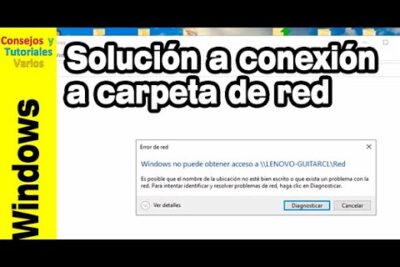
Cuando varios usuarios trabajan en un entorno de red, es común compartir carpetas para facilitar la colaboración y el acceso a archivos. Sin embargo, en ocasiones surge un problema frecuente: el mensaje de Acceso denegado al intentar acceder a estas carpetas. Este inconveniente puede interrumpir tareas esenciales y afectar la productividad. Afortunadamente, existen métodos efectivos para identificar y corregir las causas subyacentes. Este artículo ofrece una guía práctica para solucionar error de Acceso denegado a carpetas compartidas en red, abarcando desde permisos de usuario hasta configuraciones del sistema operativo y aspectos relacionados con la seguridad de la red.
- Cómo abordar eficazmente el Solucionar error de Acceso denegado a carpetas compartidas en red
- Verificar los permisos de carpeta compartida
- Revisar la autenticación de usuario y grupo
- Comprobar la configuración del Firewall y servicios de red
- Validar la compatibilidad del protocolo SMB
- Analizar conflictos de nombre de equipo o credenciales almacenadas
- Preguntas Frecuentes
- ¿Por qué aparece el error de Acceso denegado al intentar abrir una carpeta compartida en red?
- ¿Cómo verificar y ajustar los permisos de una carpeta compartida en red?
- ¿Qué hacer si tengo permisos pero igual recibo Acceso denegado?
- ¿Puede la configuración del grupo de trabajo o dominio afectar el acceso a carpetas compartidas?
Cómo abordar eficazmente el Solucionar error de Acceso denegado a carpetas compartidas en red
El Solucionar error de Acceso denegado a carpetas compartidas en red es un desafío común en entornos empresariales y domésticos donde múltiples usuarios necesitan acceder a recursos compartidos. Este problema puede originarse por configuraciones incorrectas de permisos, problemas de autenticación, incompatibilidad entre sistemas operativos o fallos en los servicios de red. Para resolverlo de forma eficiente, es necesario seguir un enfoque sistemático que aborde tanto los aspectos locales como los de red. A continuación, se detallan los pasos clave para diagnosticar y corregir esta incidencia.
Verificar los permisos de carpeta compartida
Uno de los aspectos más críticos al intentar Solucionar error de Acceso denegado a carpetas compartidas en red es revisar los permisos asignados a la carpeta en cuestión. Es fundamental asegurarse de que el usuario o grupo que intenta acceder tenga al menos permisos de lectura (o escritura, si es necesario). En sistemas Windows, esto se configura en las propiedades de la carpeta, bajo la pestaña Compartir y Seguridad. Verifique tanto los permisos compartidos como los permisos NTFS, ya que ambos deben permitir el acceso. Si alguno de los dos está configurado incorrectamente, se generará un acceso denegado.
Revisar la autenticación de usuario y grupo
Otro factor clave para Solucionar error de Acceso denegado a carpetas compartidas en red es la correcta identificación del usuario que intenta acceder. Asegúrese de que el nombre de usuario y la contraseña coincidan con una cuenta válida en el equipo servidor o en el dominio. En entornos de dominio, verifique que el usuario pertenezca al grupo adecuado (como Usuarios del Dominio o Acceso a Recursos Compartidos). En redes sin dominio, puede ser necesario crear cuentas locales con el mismo nombre de usuario y contraseña en ambos equipos (cliente y servidor) para permitir la autenticación correcta.
Comprobar la configuración del Firewall y servicios de red
A veces, el Solucionar error de Acceso denegado a carpetas compartidas en red se ve afectado por bloqueos del Firewall o por servicios de red deshabilitados. Asegúrese de que los servicios como Cliente de trabajo en red, Servicio de archivos y impresoras para redes Microsoft y Servidor estén activos. Además, el Firewall de Windows o de terceros puede estar bloqueando los puertos necesarios (como el 445 para SMB). Verifique que las reglas de excepción para Archivos e impresoras compartidos estén habilitadas en ambos extremos de la conexión.
Validar la compatibilidad del protocolo SMB
La versión del protocolo SMB (Server Message Block) puede influir directamente al intentar Solucionar error de Acceso denegado a carpetas compartidas en red. Algunos sistemas operativos más recientes (como Windows 10 o 11) deshabilitan por defecto SMBv1 por razones de seguridad. Sin embargo, si un equipo antiguo aún lo requiere, puede generarse un fallo de acceso. Para resolverlo, asegúrese de que ambos equipos soporten una versión compatible de SMB (preferiblemente SMBv2 o SMBv3). Esto se puede verificar y configurar desde Características de Windows o mediante comandos en PowerShell.
Analizar conflictos de nombre de equipo o credenciales almacenadas
Un aspecto muchas veces pasado por alto al Solucionar error de Acceso denegado a carpetas compartidas en red es la presencia de credenciales almacenadas incorrectas. Windows guarda contraseñas de acceso a recursos de red en el Administrador de credenciales. Si anteriormente se ingresó una credencial errónea, el sistema la reutiliza sin preguntar, lo que causa el denegado. Para corregirlo, acceda al Panel de Control > Credenciales de Windows y elimine cualquier entrada relacionada con el equipo o recurso compartido. Además, verifique que no existan conflictos de nombre de equipo en la red, ya que pueden generar confusiones en la resolución de nombres.
| Paso | Acción Recomendada | Observación Clave |
| 1 | Verificar permisos NTFS y de compartir | Ambos conjuntos de permisos deben permitir acceso |
| 2 | Confirmar autenticación de usuario | Usar cuentas de dominio o locales con credenciales sincronizadas |
| 3 | Revisar estado del Firewall y servicios | Habilitar servicios de red y puertos SMB |
| 4 | Validar versión de protocolo SMB | Preferir SMBv2 o SMBv3 por seguridad y compatibilidad |
| 5 | Limpiar credenciales almacenadas | Evita que credenciales antiguas interfieran con el acceso |
Preguntas Frecuentes
¿Por qué aparece el error de Acceso denegado al intentar abrir una carpeta compartida en red?
Este error suele ocurrir cuando el usuario no tiene los permisos adecuados para acceder al recurso compartido. Verifica que tu cuenta tenga asignados los permisos necesarios tanto a nivel de compartición como de seguridad del sistema de archivos. Además, asegúrate de que estás iniciando sesión con las credenciales correctas y que el equipo donde está la carpeta permite conexiones desde tu dispositivo.
¿Cómo verificar y ajustar los permisos de una carpeta compartida en red?
Haz clic derecho en la carpeta, selecciona Propiedades, ve a la pestaña Compartir y revisa los usuarios con acceso. Luego, en la pestaña Seguridad, verifica que el usuario o grupo tenga permisos como Lectura o Control total. Si es necesario, añade el usuario y asigna los permisos adecuados. Asegúrate de que ambos niveles, compartición y seguridad, estén correctamente configurados.
¿Qué hacer si tengo permisos pero igual recibo Acceso denegado?
Aunque tengas permisos asignados, puede haber un conflicto con la cuenta de usuario, la autenticación de red o una política de grupo. Intenta mapear la unidad usando credenciales explícitas mediante el comando `net use \servidorcarpeta /user:dominiousuario`. También verifica que el servicio Inicio de sesión de cliente para redes Microsoft esté activo y que no haya reglas de firewall bloqueando el acceso.
¿Puede la configuración del grupo de trabajo o dominio afectar el acceso a carpetas compartidas?
Sí, si los equipos no están correctamente configurados dentro del mismo grupo de trabajo o dominio, puede haber problemas de autenticación. Asegúrate de que todos los equipos estén en el mismo entorno de red y que las políticas de seguridad no restrinjan el acceso anónimo o el uso de cuentas locales. En dominios, verifica que el controlador de dominio reconozca correctamente la autenticación del usuario solicitante.


