
Reparar error «Preparando reparación automática» en bucle
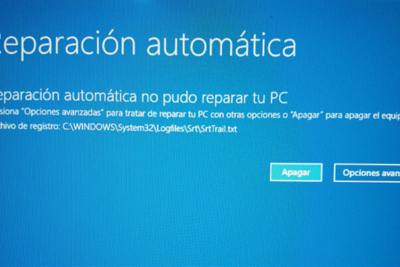
Cuando el sistema operativo Windows no puede iniciar correctamente, suele activar una herramienta de diagnóstico conocida como Reparación Automática. Sin embargo, en algunos casos, este proceso se atasca en un ciclo continuo, mostrando repetidamente el mensaje Preparando reparación automática. Este problema impide el arranque normal del sistema y genera frustración en los usuarios. Afortunadamente, existen métodos efectivos para abordar esta falla. En este artículo, exploraremos las causas más comunes y te guiaremos paso a paso para reparar error Preparando reparación automática en bucle, restaurando así el acceso a tu sistema operativo de manera segura y eficiente.
- ¿Cómo solucionar el bloqueo del sistema al intentar Reparar error Preparando reparación automática en bucle?
- ¿Qué causa el error Preparando reparación automática en bucle?
- Uso del disco de instalación o unidad de recuperación para Reparar error Preparando reparación automática en bucle
- Verificación y reparación del sistema de archivos mediante CHKDSK
- Reconstrucción del BCD (Boot Configuration Data)
- Restauración del sistema desde un punto de recuperación
- Preguntas Frecuentes
- ¿Qué causa el bucle de Preparando reparación automática en Windows?
- ¿Cómo acceder al símbolo del sistema para solucionar el error?
- ¿Qué comandos son efectivos para reparar el bucle de inicio?
- ¿Qué hacer si la reparación automática no funciona tras varios intentos?
¿Cómo solucionar el bloqueo del sistema al intentar Reparar error Preparando reparación automática en bucle?
Uno de los problemas más comunes en sistemas Windows, especialmente después de un apagado inesperado o una falla de disco, es el bucle de inicio conocido como Preparando reparación automática. Este ciclo interminable impide que el sistema operativo arranque normalmente, mostrando una pantalla que indica que Windows está preparando herramientas de reparación, sin avanzar más allá de ese punto. Este comportamiento puede deberse a daños en el sistema de archivos, archivos de arranque corruptos, problemas con el disco duro o incluso conflictos de controladores. A continuación, se detallan métodos efectivos para Reparar error Preparando reparación automática en bucle, restaurando el acceso al sistema.
¿Qué causa el error Preparando reparación automática en bucle?
El error Preparando reparación automática en bucle suele ocurrir cuando Windows detecta un fallo crítico durante el arranque y activa automáticamente la herramienta de reparación de inicio. Sin embargo, si los archivos necesarios para esta reparación están dañados o el sistema no puede completar el proceso, entra en un ciclo continuo. Las causas más comunes incluyen: corrupción del sistema de archivos, sectores defectuosos en el disco duro, actualizaciones de Windows interrumpidas, infecciones por malware, o configuraciones incorrectas del Boot Configuration Data (BCD). Identificar la causa específica es esencial para poder Reparar error Preparando reparación automática en bucle de forma efectiva.
Uso del disco de instalación o unidad de recuperación para Reparar error Preparando reparación automática en bucle
Para Reparar error Preparando reparación automática en bucle, uno de los primeros pasos recomendados es utilizar un medio de instalación de Windows (como un USB o DVD de arranque). Al iniciar desde este dispositivo, accedes a las opciones de recuperación avanzadas. Desde allí, debes seleccionar Solucionar problemas > Opciones avanzadas > Símbolo del sistema. En esta consola, puedes ejecutar comandos como bootrec /fixmbr, bootrec /fixboot, bootrec /rebuildbcd y chkdsk /f /r para restaurar los registros de arranque y verificar la integridad del disco. Este proceso corrige muchos de los problemas subyacentes que provocan el bucle de reparación.
Verificación y reparación del sistema de archivos mediante CHKDSK
Una causa frecuente del error es la corrupción del sistema de archivos o daños físicos en el disco duro. Para abordar esto, es fundamental ejecutar CHKDSK, una herramienta de diagnóstico y reparación incluida en Windows. Al acceder al Símbolo del sistema desde el medio de recuperación, se debe ejecutar el comando: chkdsk C: /f /r Este comando escanea la unidad principal (C:) en busca de errores, intenta corregirlos y recupera sectores defectuosos. Es crucial permitir que el proceso se complete, ya que puede tardar varias horas en discos grandes. Una vez finalizado, reiniciar el sistema puede permitir un arranque normal, evitando así la necesidad de Reparar error Preparando reparación automática en bucle de forma manual.
Reconstrucción del BCD (Boot Configuration Data)
El archivo BCD contiene la configuración necesaria para que Windows inicie correctamente. Si este archivo está dañado o mal configurado, el sistema no podrá arrancar y entrará en el bucle de reparación automática. Para reconstruirlo, es necesario acceder al Símbolo del sistema desde el medio de recuperación y ejecutar los siguientes comandos en orden: bootrec /scanos bootrec /rebuildbcd Si el comando no encuentra sistemas operativos, puedes forzar la reconstrucción asegurándote de que la partición de arranque esté activa. Este paso es uno de los más efectivos para Reparar error Preparando reparación automática en bucle, ya que restaura la capacidad del sistema para localizar y cargar Windows.
Restauración del sistema desde un punto de recuperación
Si el sistema tenía habilitada la Restauración del sistema, es posible revertir cambios recientes que puedan haber provocado el error. Desde el menú de recuperación, selecciona Restaurar sistema y elige un punto de restauración anterior a la aparición del problema. Este proceso no afecta archivos personales, pero puede desinstalar programas, controladores o actualizaciones instalados después de la fecha del punto de restauración. Es una opción segura y eficaz cuando se busca Reparar error Preparando reparación automática en bucle sin perder datos importantes.
| Método | Herramienta requerida | Efectividad | Complejidad |
| Reparación de arranque con Símbolo del sistema | Disco de instalación de Windows | Alta | Media |
| Ejecución de CHKDSK | Unidad de recuperación | Alta (si hay corrupción de disco) | Baja |
| Reconstrucción del BCD | Símbolo del sistema en recuperación | Muy alta | Media |
| Restauración del sistema | Punto de restauración existente | Media a alta | Baja |
| Reinstalación limpia de Windows | Medio de instalación | Máxima | Alta |
Preguntas Frecuentes
¿Qué causa el bucle de Preparando reparación automática en Windows?
Este bucle suele ocurrir debido a archivos del sistema dañados, errores en el disco duro, problemas con la actualización de Windows o una configuración de arranque incorrecta. Cuando el sistema detecta una falla crítica durante el inicio, activa la herramienta de reparación automática, pero si el problema persiste, entra en un ciclo sin poder iniciar correctamente.
¿Cómo acceder al símbolo del sistema para solucionar el error?
Para acceder al símbolo del sistema, debes iniciar desde un disco de instalación de Windows o una unidad USB de recuperación, seleccionar Reparar el equipo, ir a Solucionar problemas y luego hacer clic en Símbolo del sistema. Desde allí, podrás ejecutar comandos como bootrec /fixmbr, bootrec /fixboot y sfc /scannow para corregir los problemas de arranque.
¿Qué comandos son efectivos para reparar el bucle de inicio?
Los comandos más efectivos incluyen bootrec /fixmbr, bootrec /fixboot, bootrec /rebuildbcd y chkdsk /f /r, que permiten reparar el registro maestro de arranque, corregir sectores defectuosos del disco y reconstruir la configuración del arranque. Ejecutarlos en orden desde el símbolo del sistema en modo de recuperación puede interrumpir el bucle y restaurar el inicio normal del sistema.
¿Qué hacer si la reparación automática no funciona tras varios intentos?
Si el error persiste, considera realizar una restauración del sistema desde un punto de recuperación anterior, o usar la opción de restablecer esta PC desde el menú de recuperación. En casos extremos, puede ser necesario realizar una reinstalación limpia de Windows para eliminar cualquier corrupción profunda en el sistema operativo.


