
Reparar error de pantalla azul HAL_INITIALIZATION_FAILED
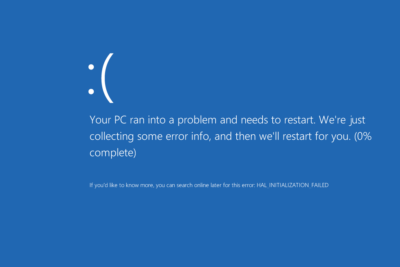
El error de pantalla azul HAL_INITIALIZATION_FAILED es uno de los problemas más comunes que pueden interrumpir el arranque de Windows, dejando al usuario frente a una pantalla inutilizable. Este fallo generalmente ocurre tras actualizaciones del sistema, incompatibilidades de hardware o daños en archivos del sistema. Afortunadamente, existen soluciones efectivas para abordar esta interrupción crítica. En este artículo, explicaremos métodos paso a paso para reparar error de pantalla azul HAL_INITIALIZATION_FAILED, desde el uso de herramientas de recuperación hasta la corrección manual de archivos esenciales. Con las indicaciones adecuadas, podrás restaurar la estabilidad del sistema operativo y recuperar el acceso normal a tu equipo sin necesidad de reinstalaciones completas.
- ¿Cómo abordar el Reparar error de pantalla azul HAL INITIALIZATION FAILED?
- ¿Qué significa HAL INITIALIZATION FAILED en Windows?
- ¿Cómo iniciar en modo seguro para diagnosticar el error?
- ¿Qué herramientas de Windows ayudan a reparar archivos del sistema?
- ¿Cómo actualizar o revertir controladores problemáticos?
- ¿Es necesario reparar el registro de arranque o la BIOS?
- Preguntas Frecuentes
- ¿Qué significa el error de pantalla azul HAL INITIALIZATION FAILED?
- ¿Qué causas comunes provocan el error HAL INITIALIZATION FAILED?
- ¿Cómo puedo solucionar el error HAL INITIALIZATION FAILED desde el inicio?
- ¿Es posible que el problema esté relacionado con el hardware?
¿Cómo abordar el Reparar error de pantalla azul HAL INITIALIZATION FAILED?
El error de pantalla azul conocido como HAL INITIALIZATION FAILED es un fallo crítico en Windows que generalmente ocurre durante el proceso de arranque del sistema. Este mensaje indica que el Hardware Abstraction Layer (HAL), una capa esencial entre el hardware y el sistema operativo, no se ha podido inicializar correctamente. Resolver este problema requiere un diagnóstico preciso de las posibles causas, como controladores incompatibles, daño en archivos del sistema, problemas con la BIOS o actualizaciones fallidas. A continuación, se detallan los métodos más efectivos para Reparar error de pantalla azul HAL INITIALIZATION FAILED y restaurar la funcionalidad del sistema.
¿Qué significa HAL INITIALIZATION FAILED en Windows?
El término HAL INITIALIZATION FAILED se refiere a un fallo en la capa de abstracción de hardware del sistema operativo Windows. Esta capa permite que Windows interactúe con el hardware físico sin necesidad de acceder directamente a los componentes, lo que mejora la estabilidad y compatibilidad. Cuando esta capa no se carga correctamente, el sistema no puede continuar el proceso de arranque, lo que desencadena la pantalla azul de la muerte (BSOD). Las causas pueden incluir una actualización defectuosa del sistema, incompatibilidad de controladores o cambios recientes en la configuración del hardware.
¿Cómo iniciar en modo seguro para diagnosticar el error?
Para Reparar error de pantalla azul HAL INITIALIZATION FAILED, es fundamental intentar arrancar el sistema en modo seguro. Este entorno permite cargar solo los componentes esenciales de Windows, lo que facilita la identificación de conflictos. Para acceder al modo seguro, reinicie el equipo e interrumpa el arranque tres veces seguidas para activar la recuperación automática. Luego, vaya a Solución de problemas > Opciones avanzadas > Opciones de inicio > Reiniciar. Tras el reinicio, seleccione la opción de modo seguro. Si el sistema inicia correctamente en este modo, es probable que el problema esté relacionado con controladores o software de terceros.
¿Qué herramientas de Windows ayudan a reparar archivos del sistema?
Windows incluye herramientas integradas como SFC (System File Checker) y DISM (Deployment Image Servicing and Management), que son esenciales para Reparar error de pantalla azul HAL INITIALIZATION FAILED cuando el origen es un archivo del sistema dañado. Ejecute el símbolo del sistema como administrador desde las opciones de recuperación y ejecute los comandos: `SFC /scannow` `DISM /Online /Cleanup-Image /RestoreHealth` Estos comandos escanean y reemplazan archivos corruptos utilizando una imagen de referencia del sistema. Es crucial ejecutarlos en orden y permitir que cada proceso finalice completamente antes de continuar.
¿Cómo actualizar o revertir controladores problemáticos?
Los controladores incompatibles o mal instalados pueden desencadenar el HAL INITIALIZATION FAILED. Si el sistema arranca en modo seguro, acceda al Administrador de dispositivos y revise los dispositivos con advertencias (íconos amarillos). Preste especial atención a los controladores de chipset, almacenamiento y gráficos. Puede intentar revertir un controlador a una versión anterior o actualizarlo desde el sitio web del fabricante. También puede utilizar herramientas de terceros confiables para realizar una actualización limpia, asegurándose de que los controladores sean compatibles con la versión de Windows instalada.
¿Es necesario reparar el registro de arranque o la BIOS?
En algunos casos, el Reparar error de pantalla azul HAL INITIALIZATION FAILED requiere intervenir en el registro de arranque (boot record) o en la configuración de la BIOS. Utilice el disco de instalación de Windows o una unidad USB de recuperación para acceder a las herramientas de reparación. Ejecute el comando: `bootrec /fixmbr` `bootrec /fixboot` `bootrec /rebuildbcd` Estos comandos restauran el registro maestro de arranque y reconstruyen la configuración de arranque. Asimismo, verifique que la BIOS esté actualizada a la última versión compatible con su placa base, ya que una versión obsoleta puede causar incompatibilidades con el HAL.
| Problema | Solución recomendada | Herramienta o comando |
| Archivos del sistema dañados | Escaneo y reparación con SFC y DISM | SFC /scannow, DISM |
| Controladores incompatibles | Revertir o actualizar controladores | Administrador de dispositivos |
| Registro de arranque corrupto | Reparar MBR y BCD | bootrec /fixmbr, bootrec /rebuildbcd |
| Configuración incorrecta de la BIOS | Actualizar BIOS o restablecer valores predeterminados | Interfaz de BIOS |
| Modo seguro no accesible | Utilizar unidad de recuperación de Windows | USB de instalación |
Preguntas Frecuentes
¿Qué significa el error de pantalla azul HAL INITIALIZATION FAILED?
Este error indica un fallo crítico durante la inicialización del Hardware Abstraction Layer (HAL) en Windows, lo cual impide que el sistema operativo cargue correctamente. Suele ocurrir tras cambios en el hardware, instalación de controladores incompatibles o corrupción del sistema. Identificar la causa raíz es esencial para aplicar la solución adecuada.
¿Qué causas comunes provocan el error HAL INITIALIZATION FAILED?
Las causas más frecuentes incluyen controladores incompatibles, actualizaciones de Windows fallidas, cambios recientes de hardware (como la placa base), o archivos del sistema dañados. También puede deberse a problemas con el arranque del sistema o configuraciones incorrectas en la BIOS/UEFI.
¿Cómo puedo solucionar el error HAL INITIALIZATION FAILED desde el inicio?
Primero, intenta arrancar en modo seguro o desde un medio de recuperación de Windows. Usa la opción de restauración del sistema para revertir cambios recientes. Si eso no funciona, ejecuta el comando sfc /scannow o DISM desde el símbolo del sistema en el entorno de recuperación para reparar archivos del sistema.
¿Es posible que el problema esté relacionado con el hardware?
Sí, especialmente si recientemente has reemplazado componentes como la placa base o la memoria RAM. El error HAL puede surgir si Windows no reconoce correctamente el nuevo hardware o si existe incompatibilidad. Verifica las conexiones internas, prueba con hardware anterior si es posible y asegúrate de que la BIOS esté actualizada.


