
Cómo formatear un USB en Mac para que funcione en Windows
Formatear una unidad USB en Mac puede parecer sencillo, pero cuando se necesita que sea compatible con Windows, surgen desafíos técnicos. Muchos usuarios desconocen que los sistemas operativos utilizan formatos de disco diferentes por defecto, lo que puede impedir el acceso cruzado a los datos. En este artículo se explica detalladamente cómo formatear un USB en Mac para que funcione en Windows, garantizando compatibilidad entre ambos sistemas. A través de pasos claros y herramientas integradas como Utilidad de Discos, cualquier usuario podrá configurar su unidad USB correctamente, asegurando que sea reconocida y funcional sin problemas en entornos Windows.
- Guía completa sobre cómo formatear un USB en Mac para que funcione en Windows
- ¿Por qué es necesario formatear el USB en un sistema de archivos compatible?
- Pasos para formatear un USB usando Utilidad de Discos en Mac
- Diferencias entre FAT32 y exFAT para compatibilidad entre sistemas
- Precauciones antes de formatear el USB
- Herramientas alternativas para formatear USB en Mac
- Preguntas Frecuentes
- ¿Qué sistema de archivos debo usar para formatear un USB en Mac que también funcione en Windows?
- ¿Cómo accedo a la Utilidad de Discos en Mac para formatear el USB?
- ¿Qué nombre y formato debo elegir al formatear el USB en la Utilidad de Discos?
- ¿Puedo recuperar archivos después de formatear el USB en Mac?
Guía completa sobre cómo formatear un USB en Mac para que funcione en Windows
Formatear una unidad USB en un Mac para que sea compatible con sistemas operativos Windows es un proceso esencial cuando se necesita compartir archivos entre equipos con diferentes plataformas. Muchas personas asumen que cualquier unidad USB funcionará sin problemas en ambos sistemas, pero el sistema de archivos predeterminado de macOS (APFS o Mac OS Extended) no es reconocido por Windows. Por eso, es fundamental conocer cómo formatear un USB en Mac para que funcione en Windows, utilizando un sistema de archivos compatible como exFAT o FAT32. A continuación, se detalla paso a paso el proceso y los aspectos clave a considerar para garantizar una correcta compatibilidad.
¿Por qué es necesario formatear el USB en un sistema de archivos compatible?
Para entender cómo formatear un USB en Mac para que funcione en Windows, primero es importante saber que los sistemas operativos utilizan diferentes sistemas de archivos para leer y escribir datos. macOS suele usar APFS o Mac OS Extended (HFS+), mientras que Windows utiliza principalmente NTFS. Sin embargo, NTFS no es completamente compatible con macOS en modo escritura sin software adicional. Por ello, el formato ideal para la compatibilidad cruzada es exFAT, ya que es reconocido por ambos sistemas operativos sin necesidad de controladores adicionales. Formatear el USB en exFAT permite su uso inmediato tanto en Mac como en Windows.
Pasos para formatear un USB usando Utilidad de Discos en Mac
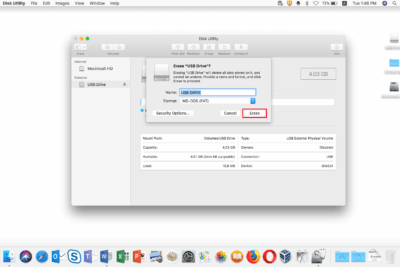
El método más seguro y directo para cómo formatear un USB en Mac para que funcione en Windows es mediante la herramienta integrada Utilidad de Discos. Primero, conecta el USB al Mac y abre Utilidad de Discos desde la carpeta Utilidades dentro de Aplicaciones. Selecciona la unidad USB en el panel lateral, asegurándote de elegir el dispositivo correcto para evitar borrar datos de otro disco. Haz clic en el botón Borrar (Erase), luego elige un nombre para la unidad. En Formato, selecciona exFAT y en Sistema de archivos elige Scheme: GUID Partition Map. Confirma haciendo clic en Borrar. Una vez completado, el USB será plenamente funcional en Windows.
Diferencias entre FAT32 y exFAT para compatibilidad entre sistemas
Al aprender cómo formatear un USB en Mac para que funcione en Windows, es crucial elegir el sistema de archivos adecuado. FAT32 es ampliamente compatible, pero tiene una limitación importante: no permite archivos mayores a 4 GB. Esto puede ser un problema si necesitas transferir películas, imágenes RAW o archivos de instalación grandes. Por otro lado, exFAT no tiene esta limitación de tamaño de archivo y es compatible nativamente con macOS (versión 10.6.5 o posterior) y Windows (desde Vista SP2). Por lo tanto, exFAT es la opción recomendada para unidades USB destinadas al intercambio entre Mac y Windows.
Precauciones antes de formatear el USB
Antes de proceder con cómo formatear un USB en Mac para que funcione en Windows, es vital realizar una copia de seguridad de todos los datos almacenados en la unidad. El proceso de formateo borra por completo todo el contenido del dispositivo. Además, asegúrate de que no estés seleccionando un disco interno por error; verifica el nombre y la capacidad del USB en Utilidad de Discos. También es recomendable cerrar cualquier aplicación que podría estar accediendo a archivos en el USB. Tomar estas precauciones evita pérdidas de datos innecesarias y garantiza un proceso sin interrupciones.
Herramientas alternativas para formatear USB en Mac
Aunque Utilidad de Discos es la herramienta principal para cómo formatear un USB en Mac para que funcione en Windows, existen alternativas de terceros como Paragon Hard Disk Manager o Disk Drill, que ofrecen opciones más avanzadas. Estas herramientas pueden incluir funciones como formateo seguro, verificación de errores o particionado múltiple. Sin embargo, para la mayoría de los usuarios, la Utilidad de Discos es suficiente y más segura, ya que está optimizada para macOS y no requiere instalación de software adicional. Si optas por herramientas externas, asegúrate de descargarlas de fuentes oficiales para evitar malware.
| Sistema de Archivos | Compatibilidad con Mac | Compatibilidad con Windows | Límite de Tamaño de Archivo | Recomendado para |
| exFAT | Sí (10.6.5+) | Sí (Vista SP2+) | Sin límite práctico | cómo formatear un USB en Mac para que funcione en Windows |
| FAT32 | Sí | Sí | 4 GB por archivo | USB pequeños o archivos ligeros |
| NTFS | Lectura (sin escritura nativa) | Sí | Sin límite práctico | Uso primario en Windows |
| APFS | Sí | No | Sin límite práctico | Discos internos en Mac |
| Mac OS Extended | Sí | No | Sin límite práctico | Mac antiguos |
Preguntas Frecuentes
¿Qué sistema de archivos debo usar para formatear un USB en Mac que también funcione en Windows?
Para garantizar la compatibilidad entre Mac y Windows, debes formatear el USB con el sistema de archivos exFAT, ya que este es reconocido por ambos sistemas operativos sin necesidad de software adicional, a diferencia de APFS o HFS+ que solo son totalmente funcionales en macOS.
¿Cómo accedo a la Utilidad de Discos en Mac para formatear el USB?
Abre la carpeta Aplicaciones, luego entra en Utilidades y selecciona Utilidad de Discos. Conecta el USB, selecciónalo en la lista de dispositivos del panel izquierdo y haz clic en el botón Eliminar para comenzar el proceso de formateo.
¿Qué nombre y formato debo elegir al formatear el USB en la Utilidad de Discos?
Al hacer clic en Eliminar, asigna un nombre descriptivo al USB en el campo correspondiente y selecciona exFAT como sistema de archivos. Asegúrate de elegir el esquema de partición GUID si el dispositivo será usado principalmente en equipos modernos Mac y Windows.
¿Puedo recuperar archivos después de formatear el USB en Mac?
Una vez que formateas el USB, todos los datos existentes se eliminan, por lo que es fundamental respaldar la información antes de comenzar. Aunque existen herramientas de recuperación de datos, no garantizan la restauración completa, especialmente si se han escrito nuevos archivos en el dispositivo.


