
Cómo configurar Google WiFi o Nest WiFi
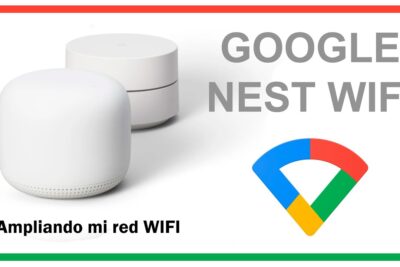
Configurar una red doméstica eficiente y confiable es esencial en la vida moderna, y los sistemas Google WiFi y Nest WiFi ofrecen soluciones prácticas para lograrlo. Si deseas optimizar la cobertura y velocidad de tu conexión, es fundamental conocer los pasos correctos para su instalación. Este artículo explica detalladamente cómo configurar Google WiFi o Nest WiFi, desde la conexión física del dispositivo hasta la personalización de la red a través de la aplicación Google Home. Con instrucciones claras y consejos útiles, cualquier usuario podrá montar su red mesh en pocos minutos, garantizando una experiencia de navegación fluida en todos los rincones del hogar.
- Guía completa para configurar tu red con Google WiFi o Nest WiFi
- Requisitos previos para comenzar la configuración
- Descarga e instalación de la aplicación Google Home
- Configuración del punto de acceso principal
- Ampliación de cobertura con puntos satélite
- Personalización y gestión de la red desde la app
- Preguntas Frecuentes
- ¿Cómo empiezo a configurar mi Google WiFi o Nest WiFi?
- ¿Qué necesito para configurar Google WiFi o Nest WiFi?
- ¿Puedo configurar Google WiFi con una computadora en lugar de un teléfono?
- ¿Qué hago si no aparece mi dispositivo durante la configuración?
Guía completa para configurar tu red con Google WiFi o Nest WiFi
Configurar un sistema de red doméstica eficiente es fundamental para garantizar una conexión estable y de alta velocidad en todos los dispositivos del hogar. Google WiFi y Nest WiFi son soluciones diseñadas para ofrecer cobertura completa y gestión sencilla a través de una aplicación móvil. A continuación, se detalla todo lo necesario para Cómo configurar Google WiFi o Nest WiFi correctamente, desde la instalación física hasta la personalización avanzada de la red.
Requisitos previos para comenzar la configuración
Antes de iniciar Cómo configurar Google WiFi o Nest WiFi, es esencial verificar que se cumplen ciertos requisitos técnicos. Necesitarás un módem activo proporcionado por tu proveedor de servicios de internet, una cuenta de Google asociada y un smartphone o tablet con acceso a la App Store o Google Play. Asegúrate de que el dispositivo móvil tenga Bluetooth y Wi-Fi activados, ya que la aplicación utiliza estas funciones durante el emparejamiento. Además, el router principal debe estar cerca del módem para una conexión por cable Ethernet. Verifica que el adaptador de corriente y los cables incluidos estén en buen estado. Este paso previo garantiza que el proceso de configuración se realice sin interrupciones.
Descarga e instalación de la aplicación Google Home
La aplicación Google Home es imprescindible para Cómo configurar Google WiFi o Nest WiFi. Esta app, disponible para dispositivos iOS y Android, sirve como centro de control único para la red. Una vez descargada e instalada, abre la aplicación y accede con tu cuenta de Google. La app detectará automáticamente el dispositivo cuando esté encendido y en modo de configuración (indicado por una luz blanca intermitente). Sigue las instrucciones en pantalla para vincular el punto de acceso principal al módem mediante el cable Ethernet. La aplicación guiará cada paso con tutoriales visuales, facilitando la conexión inicial y la sincronización del hardware.
Configuración del punto de acceso principal
El primer paso activo en Cómo configurar Google WiFi o Nest WiFi es establecer el punto de acceso principal. Conecta el dispositivo a la corriente y al módem usando el cable Ethernet proporcionado. Espera a que la luz del dispositivo cambie a blanca pulsante, lo que indica que está listo para configurarse. Abre la app Google Home, toca el ícono + en la esquina superior izquierda, selecciona Agregar dispositivo y luego elige tu modelo de Google WiFi o Nest WiFi. La app escaneará el código QR ubicado en la parte inferior del dispositivo o permitirá escanearlo manualmente con la cámara. Una vez reconocido, seguirás una serie de pasos para nombrar la red Wi-Fi, establecer una contraseña segura y asignar una ubicación dentro de la vivienda.
Ampliación de cobertura con puntos satélite
Para maximizar la eficiencia de Cómo configurar Google WiFi o Nest WiFi, es recomendable añadir puntos satélite en áreas con señal débil. Estos dispositivos se conectan automáticamente al nodo principal y extienden la red sin necesidad de cables entre ellos. Coloca cada satélite a una distancia intermedia entre el router principal y las zonas de baja cobertura, evitando obstáculos metálicos o gruesas paredes. Al conectar un satélite a la corriente, la app Google Home lo detectará y te guiará para integrarlo al sistema. Podrás nombrar cada punto y verificar su rendimiento en tiempo real a través del mapa de red disponible en la aplicación.
Personalización y gestión de la red desde la app
Una vez completado Cómo configurar Google WiFi o Nest WiFi, la app Google Home permite personalizar múltiples aspectos del funcionamiento de la red. Desde aquí puedes crear una red de invitados, programar apagados automáticos, priorizar dispositivos con mayor consumo de ancho de banda (como consolas o televisores), y habilitar filtros de contenido para menores. También puedes ver qué dispositivos están conectados, desconectarlos remota y verificar la velocidad de internet mediante pruebas integradas. La sección de notificaciones informa sobre actualizaciones automáticas de firmware, asegurando que el sistema siempre opere con las últimas mejoras de seguridad y rendimiento.
| Elemento | Descripción | Relevancia en la configuración |
| App Google Home | Aplicación móvil necesaria para gestionar la red | Esencial para Cómo configurar Google WiFi o Nest WiFi |
| Cable Ethernet | Conecta el nodo principal al módem | Requerido en el primer paso de instalación |
| Cuenta de Google | Permite sincronizar y controlar el sistema | Necesaria para iniciar sesión en la app |
| Puntos satélite | Extienden la cobertura Wi-Fi en el hogar | Clave para redes grandes o con múltiples pisos |
| Actualizaciones automáticas | Mantienen el sistema seguro y optimizado | Garantizan un rendimiento continuo y seguro |
Preguntas Frecuentes
¿Cómo empiezo a configurar mi Google WiFi o Nest WiFi?
Para comenzar la configuración, descarga la aplicación Google Home desde tu tienda de aplicaciones, enciende el dispositivo y conéctalo a una toma de corriente. Abre la app, sigue las instrucciones en pantalla y asegúrate de que tu teléfono esté conectado a la red WiFi del dispositivo para completar el proceso de forma correcta.
¿Qué necesito para configurar Google WiFi o Nest WiFi?
Necesitas un dispositivo móvil con la app Google Home instalada, acceso a tu contraseña de red actual (si estás reemplazando un router), un módem activo y una conexión a Internet estable. También es recomendable tener a mano tu información de inicio de sesión del ISP por si es necesaria durante la configuración.
¿Puedo configurar Google WiFi con una computadora en lugar de un teléfono?
No, la configuración inicial de Google WiFi o Nest WiFi requiere la app Google Home, que solo está disponible para dispositivos móviles con Android o iOS. No puedes completar el proceso desde una computadora, aunque después podrás gestionar la red a través del navegador si ya está configurada.
¿Qué hago si no aparece mi dispositivo durante la configuración?
Asegúrate de que el dispositivo esté correctamente conectado a la corriente y que el indicador de luz esté encendido. Verifica que tu teléfono esté cerca del dispositivo y conectado a su red temporal. Si el problema persiste, reinicia el dispositivo y vuelve a abrir la app Google Home para intentar nuevamente.


