
Cómo clonar un disco duro con Macrium Reflect Free
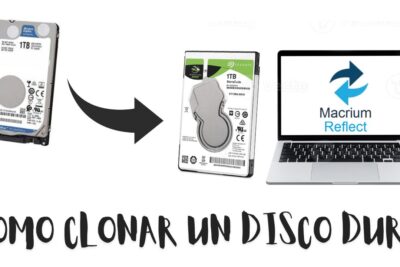
Clonar un disco duro es una tarea esencial para garantizar la integridad de los datos al actualizar hardware o realizar copias de seguridad completas. Una de las herramientas más confiables y gratuitas para este propósito en sistemas Windows es Macrium Reflect Free. Este software permite crear imágenes exactas del disco original, conservando particiones, sistema operativo y archivos personales. En este artículo se explica detalladamente cómo clonar un disco duro con Macrium Reflect Free, guiando al usuario paso a paso desde la instalación hasta la finalización del proceso, asegurando una transición fluida y segura entre unidades sin pérdida de información crítica.

- Guía completa para clonar un disco duro con Macrium Reflect Free
- Requisitos previos para clonar un disco duro con Macrium Reflect Free
- Instalación y configuración inicial de Macrium Reflect Free
- Proceso paso a paso para clonar un disco duro
- Verificación del clonado y arranque desde el nuevo disco
- Errores comunes y soluciones al clonar con Macrium Reflect Free
- Preguntas Frecuentes
- ¿Cómo iniciar el proceso de clonación de un disco duro con Macrium Reflect Free?
- ¿Qué debo hacer si el disco destino no aparece en Macrium Reflect Free?
- ¿Es necesario que el disco destino tenga el mismo tamaño que el disco origen?
- ¿Qué sucede después de completar la clonación con Macrium Reflect Free?
Guía completa para clonar un disco duro con Macrium Reflect Free
Aprender cómo clonar un disco duro con Macrium Reflect Free es fundamental para usuarios que desean migrar su sistema operativo, realizar copias de seguridad completas o actualizar su hardware sin perder datos. Esta herramienta gratuita permite replicar fielmente el contenido de un disco duro a otro, manteniendo particiones, sistema operativo y archivos personales intactos. A continuación, se detalla el proceso paso a paso, junto con información clave para garantizar un clonado exitoso.
Requisitos previos para clonar un disco duro con Macrium Reflect Free
Antes de abordar cómo clonar un disco duro con Macrium Reflect Free, es esencial cumplir con ciertos requisitos técnicos. Primero, debes tener el software instalado en tu sistema, el cual puedes descargar directamente desde el sitio oficial de Macrium. Asegúrate de que el disco destino (el nuevo disco duro o SSD) tenga una capacidad igual o superior al disco origen. Además, conecta correctamente el disco destino mediante un cable SATA, un adaptador USB a SATA o una bahía interna. Es recomendable realizar una copia de seguridad de los datos importantes antes de iniciar, aunque el proceso es seguro, cualquier error de conexión puede provocar pérdida de información.
Instalación y configuración inicial de Macrium Reflect Free
Una vez descargado el instalador de Macrium Reflect Free, ejecútalo con privilegios de administrador. Durante la instalación, acepta los términos de licencia y selecciona las opciones predeterminadas. Al finalizar, abre el programa. La interfaz mostrará todos los discos conectados al sistema, junto con sus particiones (por ejemplo, sistema, recuperación, EFI). Asegúrate de que tanto el disco origen como el destino sean reconocidos correctamente. Si el disco destino no aparece, verifica la conexión física y los controladores del sistema. Esta etapa es crucial para garantizar que cómo clonar un disco duro con Macrium Reflect Free se realice sin inconvenientes técnicos.
Proceso paso a paso para clonar un disco duro
Para comenzar con cómo clonar un disco duro con Macrium Reflect Free, selecciona el disco origen haciendo clic sobre él en la interfaz principal. Luego, en el panel derecho, busca la opción Clone this disk (Clonar este disco) y haz clic en ella. A continuación, en la ventana de destino, selecciona el disco nuevo como disco de destino. Macrium Reflect copiará automáticamente las particiones del origen, pero puedes ajustar el tamaño de cada partición si el disco destino es más grande. Asegúrate de marcar la opción Resize partitions to fill the disk si deseas aprovechar todo el espacio. Finalmente, haz clic en Finish y luego en Create Image Now para iniciar el proceso de clonado.
Verificación del clonado y arranque desde el nuevo disco
Una vez finalizado el proceso de cómo clonar un disco duro con Macrium Reflect Free, es fundamental verificar que el clonado haya sido exitoso. Macrium Reflect mostrará un mensaje de confirmación si no hubo errores. Reinicia el equipo y accede a la BIOS o UEFI presionando la tecla correspondiente (como F2, F12 o Supr) durante el arranque. Cambia el orden de arranque para que el sistema inicie desde el nuevo disco duro. Si todo está correcto, el sistema operativo cargará sin problemas, con todos tus archivos, aplicaciones y configuraciones intactas. Este paso confirma que el clonado fue efectivo y funcional.
Errores comunes y soluciones al clonar con Macrium Reflect Free
Durante el proceso de cómo clonar un disco duro con Macrium Reflect Free, pueden surgir algunos errores comunes. Uno frecuente es que el disco destino no sea detectado; en este caso, verifica las conexiones y asegúrate de que el disco esté correctamente formateado o inicializado en el Administrador de discos de Windows. Otro problema puede ser un error de espacio insuficiente: aunque el disco destino tenga capacidad suficiente, las particiones no se ajustan automáticamente. Para resolverlo, modifica manualmente el tamaño de las particiones en la configuración de clonado. También puede ocurrir que el sistema no arranque desde el nuevo disco; en tal caso, ejecuta la reparación del arranque desde un USB de instalación de Windows o utiliza la herramienta de recuperación de Macrium.
| Paso | Descripción | Recomendación clave |
| 1. Preparación | Verificar conexión de discos y descargar Macrium Reflect Free | Usar discos con capacidad igual o mayor |
| 2. Selección de discos | Elegir disco origen y destino en la interfaz | Confirmar que ambos discos sean visibles |
| 3. Configuración de particiones | Ajustar tamaños de particiones si es necesario | Usar Resize partitions para discos más grandes |
| 4. Inicio del clonado | Confirmar y ejecutar el proceso de copia | No interrumpir la operación durante su ejecución |
| 5. Verificación y arranque | Reiniciar y configurar el orden de arranque en BIOS | Probar el nuevo disco como unidad principal |
Preguntas Frecuentes
¿Cómo iniciar el proceso de clonación de un disco duro con Macrium Reflect Free?
Para comenzar, abre Macrium Reflect Free, selecciona la opción Clone this disk en la interfaz principal y elige el disco duro de origen que deseas copiar. Asegúrate de que el disco destino esté conectado y sea reconocido por el sistema antes de continuar con el siguiente paso.
¿Qué debo hacer si el disco destino no aparece en Macrium Reflect Free?
Si el disco destino no se muestra, verifica que esté correctamente conectado y que haya sido inicializado a través del Administrador de discos de Windows. A veces, los discos nuevos o no inicializados no son detectados; asegúrate también de que el disco tenga suficiente espacio para alojar los datos del origen.
¿Es necesario que el disco destino tenga el mismo tamaño que el disco origen?
No es necesario que ambos discos tengan el mismo tamaño, pero el disco destino debe tener al menos suficiente espacio para almacenar todas las particiones y datos del disco origen. Si el disco destino es más grande, puedes redimensionar las particiones durante el proceso de clonación para aprovechar el espacio adicional.
¿Qué sucede después de completar la clonación con Macrium Reflect Free?
Una vez finalizada la clonación, se recomienda verificar que todos los datos se hayan transferido correctamente y que el sistema sea arrancable si se clonó un disco del sistema. Puedes hacer esto reiniciando el equipo y seleccionando el disco clonado como dispositivo de arranque desde la BIOS o el menú de inicio.


