
Cómo activar el modo oscuro en todas las webs (Chrome Flags)
Activar el modo oscuro en los navegadores se ha convertido en una preferencia común por razones de comodidad visual y reducción de fatiga ocular. Una solución efectiva para lograrlo en prácticamente cualquier sitio web es utilizar las funciones experimentales de Chrome conocidas como Chrome Flags. A través de este método, los usuarios pueden forzar el modo oscuro en páginas que no lo soportan nativamente. En este artículo, exploraremos detalladamente cómo activar el modo oscuro en todas las webs (Chrome Flags), un proceso sencillo que mejora significativamente la experiencia de navegación, especialmente en entornos con poca luz.

- Configuración avanzada para Cómo activar el modo oscuro en todas las webs (Chrome Flags)
- ¿Qué son los Chrome Flags y por qué son útiles?
- Guía paso a paso para Cómo activar el modo oscuro en todas las webs (Chrome Flags)
- Posibles efectos secundarios al usar Chrome Flags para el modo oscuro
- Diferencias entre modo oscuro nativo y modo oscuro forzado
- Alternativas al uso de Chrome Flags para el modo oscuro
- Preguntas Frecuentes
- ¿Cómo acceder a Chrome Flags para activar el modo oscuro en todas las páginas?
- ¿Qué opción de Chrome Flags debo habilitar para forzar el modo oscuro en todos los sitios web?
- ¿El modo oscuro en Chrome Flags funciona en todos los sitios web automáticamente?
- ¿Qué debo hacer si el modo oscuro en Chrome Flags no se aplica correctamente?
Configuración avanzada para Cómo activar el modo oscuro en todas las webs (Chrome Flags)
Existen diversas formas de mejorar la experiencia visual al navegar por internet, especialmente en entornos con poca iluminación. Una de las opciones más demandadas por los usuarios es el modo oscuro, que reduce la fatiga visual y prolonga la duración de la batería en pantallas OLED. Aunque muchos sitios web ya incluyen soporte nativo para este modo, hay muchos otros que aún no lo ofrecen. Para esos casos, Google Chrome proporciona una solución experimental a través de sus funciones ocultas conocidas como Chrome Flags, que permiten a los usuarios forzar el modo oscuro en prácticamente cualquier página web. Este artículo detalla el proceso completo para Cómo activar el modo oscuro en todas las webs (Chrome Flags), incluyendo pasos específicos, consideraciones técnicas y recomendaciones para un uso óptimo.
¿Qué son los Chrome Flags y por qué son útiles?
Los Chrome Flags son funciones experimentales que Google implementa en el navegador Chrome antes de su lanzamiento oficial. Estas funciones están ocultas por defecto y se accede a ellas mediante la barra de direcciones con el comando `chrome://flags`. Son útiles porque permiten a los usuarios probar nuevas características, personalizar el comportamiento del navegador y mejorar su experiencia de navegación. En el caso de Cómo activar el modo oscuro en todas las webs (Chrome Flags), existe una opción específica denominada Auto Dark Mode for Web Contents, que aplica automáticamente un tema oscuro a todas las páginas web que no lo soportan nativamente. Esta función es ideal para quienes desean una visualización más cómoda durante la noche o en ambientes oscuros.
Guía paso a paso para Cómo activar el modo oscuro en todas las webs (Chrome Flags)
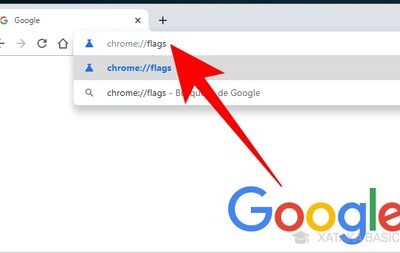
Para activar el modo oscuro en todas las páginas web utilizando Chrome Flags, sigue estos pasos: 1. Abre Google Chrome en tu dispositivo. 2. En la barra de direcciones, escribe `chrome://flags` y presiona Enter. 3. En el cuadro de búsqueda dentro de la página de flags, escribe dark mode. 4. Localiza la opción llamada Auto Dark Mode for Web Contents. 5. Haz clic en el menú desplegable junto a esta opción y selecciona Enabled. 6. Reinicia el navegador cuando se te indique. Una vez completado este proceso, Chrome aplicará automáticamente un filtro oscuro a todas las páginas web que no tienen soporte nativo para el modo oscuro. Es importante mencionar que esta función es experimental, por lo que puede generar incompatibilidades visuales en algunos sitios.
Posibles efectos secundarios al usar Chrome Flags para el modo oscuro
Aunque Cómo activar el modo oscuro en todas las webs (Chrome Flags) es una solución eficaz, no está exenta de inconvenientes. Algunos sitios web pueden presentar errores de visualización, como textos ilegibles, imágenes distorsionadas o colores invertidos de forma incorrecta. Esto se debe a que el modo oscuro forzado no se integra directamente con el diseño original de la página, sino que aplica un filtro global. Además, el uso de Chrome Flags puede afectar el rendimiento del navegador en dispositivos con recursos limitados. Por esta razón, se recomienda revisar periódicamente si hay actualizaciones que mejoren esta función o si el sitio web ya incluye soporte nativo para el modo oscuro, lo que haría innecesaria la activación de la bandera.
Diferencias entre modo oscuro nativo y modo oscuro forzado
El modo oscuro nativo es implementado directamente por los desarrolladores del sitio web y se adapta perfectamente a los elementos visuales, garantizando legibilidad y coherencia estética. En cambio, el modo oscuro forzado, como el que se activa mediante Cómo activar el modo oscuro en todas las webs (Chrome Flags), es una solución generalizada que invierte o ajusta los colores de forma automática sin considerar el diseño original. Esto puede resultar en contraste inadecuado, pérdida de detalles en imágenes o elementos gráficos alterados. Por tanto, aunque el modo forzado es útil para páginas que carecen de esta función, siempre es preferible el modo oscuro nativo cuando está disponible.
Alternativas al uso de Chrome Flags para el modo oscuro
Si bien Cómo activar el modo oscuro en todas las webs (Chrome Flags) es una opción directa, existen otras alternativas que pueden ofrecer mejores resultados. Entre ellas se incluyen extensiones del navegador como Dark Reader, que permiten un control más fino sobre el contraste, brillo y tonalidad del modo oscuro. Estas extensiones suelen ofrecer compatibilidad más amplia y configuraciones personalizadas por sitio web. Además, algunos sistemas operativos (como Windows, macOS o Android) incluyen un modo oscuro a nivel de sistema que puede influir en la apariencia de Chrome y otras aplicaciones. En muchos casos, combinar estas opciones puede brindar una experiencia más consistente que depender únicamente de los Chrome Flags.
| Característica | Chrome Flags (Auto Dark Mode) | Extensiones (ej. Dark Reader) | Modo oscuro nativo |
| Facilidad de activación | Alta (una sola configuración) | Media (instalación requerida) | Baja (depende del sitio) |
| Calidad visual | Variable (puede distorsionar contenido) | Alta (ajustes personalizables) | Óptima (diseño original adaptado) |
| Compatibilidad | Amplia (todos los sitios) | Amplia (con ajustes por sitio) | Limitada (solo sitios que lo soportan) |
| Rendimiento | Medio (puede ralentizar Chrome) | Variable (depende de la extensión) | Alto (sin procesamiento adicional) |
| Mantenimiento | Bajo (una vez activado) | Medio (actualizaciones y ajustes) | Nulo (automático) |
Preguntas Frecuentes
¿Cómo acceder a Chrome Flags para activar el modo oscuro en todas las páginas?
Para acceder a Chrome Flags, abre Google Chrome y escribe en la barra de direcciones chrome://flags. Presiona Enter y se cargará la página de configuraciones experimentales, donde puedes buscar funciones como el modo oscuro global. Asegúrate de estar en una versión actualizada del navegador para ver todas las opciones disponibles.
¿Qué opción de Chrome Flags debo habilitar para forzar el modo oscuro en todos los sitios web?
Debes buscar la opción llamada Forzar modo oscuro para todas las páginas web o en inglés Auto Dark Mode for Web Contents. Una vez localizada, cámbiala de Default a Enabled. Esta función aplica un filtro oscuro automáticamente a todas las páginas que visites, incluso si no tienen soporte nativo para modo oscuro.
¿El modo oscuro en Chrome Flags funciona en todos los sitios web automáticamente?
Sí, al activar la bandera Auto Dark Mode for Web Contents, Chrome aplica un tema oscuro forzado a casi todos los sitios web, independientemente de si tienen diseño oscuro integrado. Sin embargo, algunos elementos pueden no verse perfectos, ya que el cambio es un filtro aplicado por el navegador y no una adaptación nativa del sitio.
¿Qué debo hacer si el modo oscuro en Chrome Flags no se aplica correctamente?
Si el modo oscuro no se aplica como esperas, primero asegúrate de que la bandera Auto Dark Mode for Web Contents esté activada y reinicia el navegador. También verifica que no haya extensiones interfiriendo con la apariencia de las páginas. En algunos casos, actualizar Chrome a la última versión puede resolver problemas de compatibilidad.


