Cómo arreglar los puertos USB 3.0 que funcionan lento
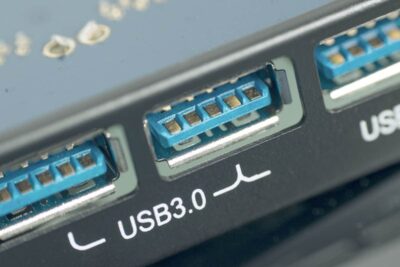
Los puertos USB 3.0 ofrecen velocidades de transferencia superiores, ideales para dispositivos modernos que requieren alta eficiencia. Sin embargo, muchos usuarios experimentan una disminución en el rendimiento, lo que afecta la productividad y la experiencia general. Factores como controladores desactualizados, problemas de hardware o configuraciones incorrectas pueden ser la causa. Este artículo aborda cómo arreglar los puertos USB 3.0 que funcionan lento, ofreciendo soluciones prácticas y efectivas. Desde verificar conexiones físicas hasta actualizar controladores y ajustar configuraciones del sistema, estos pasos ayudarán a restaurar el desempeño óptimo y garantizar un funcionamiento fluido y rápido en sus dispositivos conectados.
- Cómo arreglar los puertos USB 3.0 que funcionan lento
- Verificar la conexión física y el estado del puerto
- Actualizar o reinstalar los controladores USB
- Desactivar la administración de energía del USB
- Verificar la compatibilidad del dispositivo USB
- Ejecutar la herramienta de diagnóstico de hardware de Windows
- Preguntas Frecuentes
- ¿Por qué mis puertos USB 3.0 funcionan a velocidades más lentas de lo esperado?
- ¿Cómo verifico si mi puerto USB 3.0 está funcionando en modo SuperSpeed?
- ¿Actualizar los controladores puede mejorar el rendimiento de los puertos USB 3.0?
- ¿Los problemas de alimentación afectan el rendimiento de los puertos USB 3.0?
Cómo arreglar los puertos USB 3.0 que funcionan lento
Uno de los problemas más comunes en sistemas informáticos modernos es el rendimiento deficiente de los puertos USB 3.0. A pesar de su capacidad teórica de transferencia de hasta 5 Gbps, muchos usuarios reportan velocidades significativamente más bajas. Este problema puede deberse a múltiples factores, como controladores desactualizados, configuraciones incorrectas de energía, hardware defectuoso o interferencias físicas. A continuación, se detallan pasos prácticos y efectivos sobre cómo arreglar los puertos USB 3.0 que funcionan lento, garantizando un rendimiento óptimo en tu equipo.
Verificar la conexión física y el estado del puerto
El primer paso para determinar cómo arreglar los puertos USB 3.0 que funcionan lento es inspeccionar el estado físico del puerto. Asegúrate de que no haya polvo, suciedad o daños visibles en el conector. Utiliza aire comprimido para limpiar suavemente el interior del puerto. Además, verifica que el dispositivo USB esté correctamente insertado. Los puertos USB 3.0 suelen tener un interior azul, lo cual ayuda a diferenciarlos de los USB 2.0. Si el dispositivo se conecta a un puerto USB 2.0 por error, las velocidades serán considerablemente más bajas. Prueba diferentes puertos y dispositivos para descartar fallos puntuales.
Actualizar o reinstalar los controladores USB
Los controladores obsoletos o corruptos son una causa frecuente de lentitud en los puertos USB 3.0. Para solucionar esto, accede al Administrador de dispositivos en Windows (presiona Win + X y selecciona Administrador de dispositivos). Expande la sección Controladores de bus serie universal y busca dispositivos con advertencias (ícono de amarillo). Haz clic derecho sobre cada controlador USB 3.0 (como USB 3.0 eXtensible Host Controller) y selecciona Actualizar controlador. También puedes desinstalarlo y reiniciar el equipo para que Windows lo reinstale automáticamente. Este proceso es clave en cómo arreglar los puertos USB 3.0 que funcionan lento, ya que asegura que el sistema comunique correctamente con el hardware.
Desactivar la administración de energía del USB
Windows incluye una función que apaga automáticamente los puertos USB para ahorrar energía, lo cual puede afectar negativamente su rendimiento. Para desactivar esta opción, ve al Administrador de dispositivos, haz clic derecho en cada controlador USB 3.0 y selecciona Propiedades. En la pestaña Administración de energía, desmarca la opción Permitir que el equipo apague este dispositivo para ahorrar energía. Repite este paso para todos los controladores USB. Esta configuración es esencial cuando se busca cómo arreglar los puertos USB 3.0 que funcionan lento, ya que mantiene el puerto activo y optimiza la transferencia de datos.
Verificar la compatibilidad del dispositivo USB
No todos los dispositivos USB son compatibles con USB 3.0 o aprovechan plenamente sus velocidades. Asegúrate de que tanto el dispositivo (como discos duros externos o memorias USB) como el cable utilizado sean compatibles con USB 3.0. Un cable o conector de baja calidad puede limitar la velocidad de transferencia. Además, algunos dispositivos USB 3.0 pueden funcionar en modo retrocompatibilidad USB 2.0 si hay incompatibilidades. Consulta las especificaciones del fabricante y utiliza cables certificados para USB 3.0. Este paso es fundamental en cómo arreglar los puertos USB 3.0 que funcionan lento, ya que elimina variables externas del problema.
Ejecutar la herramienta de diagnóstico de hardware de Windows
Windows ofrece herramientas integradas que pueden ayudar a identificar problemas de hardware. Abre el Solucionador de problemas de hardware y dispositivos desde la configuración de Windows o mediante el comando `msdt.exe -id DeviceDiagnostic` en el cuadro de ejecución (Win + R). Esta herramienta escanea automáticamente los dispositivos conectados, incluidos los puertos USB, y sugiere soluciones. Aunque no siempre detecta problemas específicos de velocidad, puede identificar fallos en el reconocimiento del dispositivo o conflictos de controladores. Utilizar esta herramienta forma parte de un enfoque sistemático sobre cómo arreglar los puertos USB 3.0 que funcionan lento.
| Paso | Descripción | Resultado Esperado |
| Inspección física | Verificar limpieza y estado del puerto USB 3.0 | Puerto libre de obstrucciones y correctamente conectado |
| Actualizar controladores | Actualizar o reinstalar controladores USB en el Administrador de dispositivos | Comunicación óptima entre sistema y hardware |
| Desactivar ahorro de energía | Deshabilitar la opción de apagado automático del puerto USB | Mantenimiento de velocidad constante sin interrupciones |
| Verificar compatibilidad | Usar dispositivos y cables compatibles con USB 3.0 | Transferencia de datos a velocidades máximas soportadas |
| Diagnóstico del sistema | Ejecutar el solucionador de problemas de hardware | Detección y corrección automática de fallos menores |
Preguntas Frecuentes
¿Por qué mis puertos USB 3.0 funcionan a velocidades más lentas de lo esperado?
Las velocidades reducidas en los puertos USB 3.0 pueden deberse a varios factores, como el uso de cables dañados o de baja calidad, dispositivos conectados que no cumplen con el estándar SuperSpeed, o puertos físicamente sucios o dañados. Asegúrate de que el dispositivo y el cable sean compatibles con USB 3.0 y verifica que el puerto esté limpio y sin obstrucciones para garantizar una conexión óptima.
¿Cómo verifico si mi puerto USB 3.0 está funcionando en modo SuperSpeed?
Puedes comprobar el modo de funcionamiento del puerto en el Administrador de dispositivos de Windows; expande la sección Controladores de bus serie universal y busca entradas como USB 3.0 o xHCI. Si el dispositivo aparece bajo USB de baja velocidad o USB 2.0, es posible que haya un problema de compatibilidad, conexión o controlador que deba corregirse para activar el modo SuperSpeed.
¿Actualizar los controladores puede mejorar el rendimiento de los puertos USB 3.0?
Sí, mantener los controladores del chipset y los controladores USB 3.0 actualizados es crucial para un rendimiento óptimo. Los controladores desactualizados o incompatibles pueden hacer que el sistema utilice modos de transferencia más lentos. Visita el sitio web del fabricante de tu placa base o computadora para descargar e instalar las últimas versiones de los controladores xHCI.
¿Los problemas de alimentación afectan el rendimiento de los puertos USB 3.0?
Sí, una fuente de alimentación insuficiente o inestable puede causar que los puertos USB 3.0 funcionen de manera deficiente o se desconecten intermitentemente. Esto es especialmente común al conectar dispositivos de alto consumo, como discos duros externos. Asegúrate de que tu sistema tenga una fuente de alimentación adecuada y considera usar un hub USB con alimentación externa si es necesario.