Solucionar error 0x80070017 (Error de CRC)
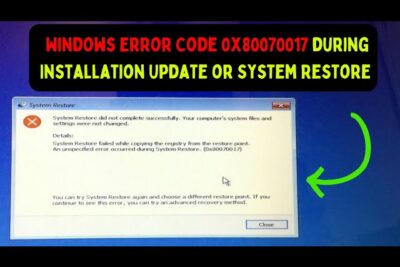
El error 0x80070017, comúnmente conocido como Error de CRC, es un problema frecuente que afecta a usuarios de sistemas Windows durante procesos de instalación, actualización o copia de archivos. Este código de error indica una corrupción en los datos, lo que impide que el sistema verifique correctamente la integridad del archivo. Aunque puede resultar frustrante, existen diversas soluciones efectivas para abordarlo. En este artículo, exploraremos métodos confiables para , desde la verificación del disco duro hasta el uso de herramientas integradas de Windows. Con los pasos adecuados, es posible restaurar la funcionalidad del sistema y continuar con normalidad las tareas interrumpidas.
- Soluciones efectivas para Solucionar error 0x80070017 (Error de CRC)
- Causas comunes del error 0x80070017
- Verificación del disco duro con CHKDSK
- Uso de SFC y DISM para reparar archivos del sistema
- Verificación de la integridad de la memoria RAM
- Alternativas para medios de instalación dañados
- Preguntas Frecuentes
- ¿Qué significa el error 0x80070017 (Error de CRC)?
- ¿Cuáles son las causas comunes del error 0x80070017?
- ¿Cómo se puede solucionar el error 0x80070017 al instalar Windows?
- ¿Es posible arreglar el error 0x80070017 con herramientas del sistema?
Soluciones efectivas para Solucionar error 0x80070017 (Error de CRC)
Existen múltiples causas que pueden desencadenar el error 0x80070017 (Error de CRC), un problema común durante actualizaciones de Windows, instalación de software o copia de archivos. Este código de error generalmente indica un fallo en la verificación de integridad de datos, conocido como error de CRC (Cyclic Redundancy Check), lo que sugiere que los datos leídos están dañados o no coinciden con los esperados. A continuación, se presentan métodos detallados y estructurados para Solucionar error 0x80070017 (Error de CRC) de forma efectiva, abordando tanto causas comunes como soluciones técnicas comprobadas.
Causas comunes del error 0x80070017
El error 0x80070017 (Error de CRC) suele originarse por daños en los medios de almacenamiento, como discos duros, unidades USB o DVD, donde los datos físicos no se pueden leer correctamente. También puede deberse a archivos de instalación corruptos, problemas de memoria RAM defectuosa, o errores en la descarga de actualizaciones de Windows. Otro factor frecuente es el uso de medios ópticos rayados o de baja calidad. Identificar la causa específica es esencial para Solucionar error 0x80070017 (Error de CRC) de manera eficiente y evitar su recurrencia.
Verificación del disco duro con CHKDSK
Una de las primeras acciones recomendadas para Solucionar error 0x80070017 (Error de CRC) es ejecutar la herramienta CHKDSK, que verifica y repara errores en el sistema de archivos y sectores defectuosos del disco. Para usarla, abre el Símbolo del sistema como administrador y escribe el comando: chkdsk C: /f /r (reemplaza C: si tu sistema está en otra unidad). Este proceso puede tardar varias horas, dependiendo del tamaño del disco, pero es fundamental para corregir errores físicos o lógicos que impidan la lectura correcta de datos, uno de los principales desencadenantes del error.
Uso de SFC y DISM para reparar archivos del sistema
Los comandos SFC (System File Checker) y DISM (Deployment Image Servicing and Management) son herramientas integradas en Windows que ayudan a Solucionar error 0x80070017 (Error de CRC) cuando el problema está relacionado con archivos del sistema dañados. Ejecuta primero: sfc /scannow para escanear y reparar archivos del sistema. Si el problema persiste, utiliza: DISM /Online /Cleanup-Image /RestoreHealth Esto restaura la imagen del sistema operativo desde Windows Update, lo que puede corregir inconsistencias que generan el error durante actualizaciones.
Verificación de la integridad de la memoria RAM
La memoria RAM defectuosa puede provocar corrupción temporal de datos durante procesos de lectura/escritura, lo que desencadena el error 0x80070017 (Error de CRC). Para descartar este factor, utiliza la herramienta de diagnóstico de memoria de Windows. Escribe Windows Memory Diagnostic en el menú de inicio, ejecútala y selecciona Reiniciar ahora y comprobar problemas. Tras el reinicio, el sistema escaneará la RAM en busca de errores. Si se detectan fallos, considera reemplazar los módulos de memoria para Solucionar error 0x80070017 (Error de CRC) de raíz.
Alternativas para medios de instalación dañados
Si el error aparece al instalar Windows desde un DVD o USB, es probable que el medio de instalación esté dañado. Para Solucionar error 0x80070017 (Error de CRC) en este escenario, crea un nuevo medio de instalación utilizando la herramienta oficial de creación de medios de Microsoft. Descarga la imagen ISO desde el sitio web de Windows, verifica su hash SHA-256 y usa una unidad USB de alta calidad. Evita discos ópticos si hay signos de deterioro físico. Este paso asegura que los archivos de instalación no estén corruptos desde el origen.
| Método | Herramienta o Comando | Objetivo |
| Verificación de disco | CHKDSK C: /f /r | Reparar sectores defectuosos y errores del sistema de archivos |
| Escaneo de archivos del sistema | sfc /scannow | Detectar y corregir archivos del sistema dañados |
| Reparación de imagen del sistema | DISM /Online /Cleanup-Image /RestoreHealth | Restaurar la imagen del sistema operativo |
| Diagnóstico de memoria | Windows Memory Diagnostic | Identificar fallos en la RAM |
| Recreación de medio de instalación | Herramienta de Creación de Medios de Windows | Evitar errores por medios dañados o corruptos |
Preguntas Frecuentes
¿Qué significa el error 0x80070017 (Error de CRC)?
El error 0x80070017, también conocido como Error de CRC (Código de Redundancia Cíclica), indica que hay una corrupción de datos durante la lectura o escritura de archivos. Este problema suele ocurrir al instalar Windows, actualizar el sistema o copiar archivos desde un disco duro, DVD o unidad externa, y generalmente señala que los datos leídos no coinciden con los esperados.
¿Cuáles son las causas comunes del error 0x80070017?
Las causas más frecuentes incluyen discos dañados o rayados, problemas con la memoria RAM, conexiones defectuosas en cables SATA o USB, o archivos del sistema corruptos. También puede deberse a una fuente de alimentación inestable o a un disco duro con sectores defectuosos, lo que interrumpe la integridad de los datos durante su transferencia.
¿Cómo se puede solucionar el error 0x80070017 al instalar Windows?
Primero, verifica la integridad del medio de instalación, ya sea USB o DVD, y considera recrearlo usando la herramienta oficial de Microsoft. Asegúrate de que la memoria RAM esté funcionando correctamente mediante pruebas de diagnóstico como Windows Memory Diagnostic. Además, ejecuta el comando sfc /scannow en el símbolo del sistema si puedes acceder al sistema, para reparar archivos del sistema dañados.
¿Es posible arreglar el error 0x80070017 con herramientas del sistema?
Sí, puedes utilizar herramientas integradas como CHKDSK para escanear y reparar errores en el disco duro, ejecutando chkdsk C: /f /r en el símbolo del sistema como administrador. También es recomendable usar DISM (Deployment Image Servicing and Management) para reparar la imagen de Windows, con el comando DISM /Online /Cleanup-Image /RestoreHealth, lo cual ayuda a corregir corrupciones que puedan estar causando el Error de CRC.