Cómo conectar impresora WiFi a nueva red router
Conectar una impresora WiFi a una nueva red de router puede parecer un proceso complicado, especialmente si no se tienen conocimientos técnicos avanzados. Sin embargo, con los pasos adecuados, esta tarea se vuelve sencilla y rápida. Cambiar de red puede deberse a la instalación de un nuevo router o a una actualización del sistema de red doméstico. En este artículo explicaremos detalladamente cómo conectar impresora WiFi a nueva red router, asegurando que el dispositivo se comunique sin problemas con la red inalámbrica. Aprenderás métodos prácticos, consejos útiles y soluciones a errores comunes durante la configuración.
- Guía paso a paso para conectar tu impresora WiFi a una nueva red del router
- Verifica la compatibilidad de tu impresora con redes WiFi
- Accede al menú de configuración de red de la impresora
- Utiliza el método WPS para una conexión rápida
- Configuración manual mediante SSID y contraseña
- Prueba la conexión y configura la impresora en tu dispositivo
- Preguntas Frecuentes
- ¿Cómo configuro mi impresora WiFi para conectarme a una nueva red del router?
- ¿Qué hago si mi impresora no encuentra la nueva red WiFi?
- ¿Puedo reconectar mi impresora WiFi sin computadora?
- ¿Qué debo hacer si la impresora se conecta pero no imprime por WiFi?
Guía paso a paso para conectar tu impresora WiFi a una nueva red del router
Conectar una impresora WiFi a una nueva red del router puede parecer complicado, pero con los pasos adecuados es un proceso sencillo y rápido. Este proceso es especialmente útil cuando se cambia el proveedor de internet, se reemplaza el router o se modifica la contraseña de la red WiFi. A continuación, se detalla cómo realizar esta configuración de forma eficiente, asegurando que tu impresora se conecte correctamente y esté lista para su uso inalámbrico.
Verifica la compatibilidad de tu impresora con redes WiFi
Antes de comenzar con el proceso de cómo conectar impresora WiFi a nueva red router, es fundamental asegurarse de que la impresora sea compatible con conexión inalámbrica. La mayoría de los modelos modernos cuentan con conectividad WiFi integrada, lo cual se puede confirmar revisando el manual del usuario o verificando la presencia de un ícono de WiFi en el panel de control. Algunas impresoras también ofrecen funciones WPS (Wi-Fi Protected Setup), lo que facilita la conexión a redes. Si tu impresora no tiene WiFi, necesitarás un adaptador USB a WiFi o conectarla mediante cable Ethernet.
Accede al menú de configuración de red de la impresora
Para avanzar en cómo conectar impresora WiFi a nueva red router, debes acceder al menú de configuración de red desde el panel de control de la impresora. Este menú suele estar ubicado en opciones como Configuración, Red o Conexión inalámbrica. Dependiendo del modelo, puede requerirse navegar mediante botones táctiles o físicos. Una vez dentro, selecciona la opción Configurar red WiFi o similar. Algunos modelos permiten generar un código PIN temporal que se usará en el router para autorizar la conexión.
Utiliza el método WPS para una conexión rápida
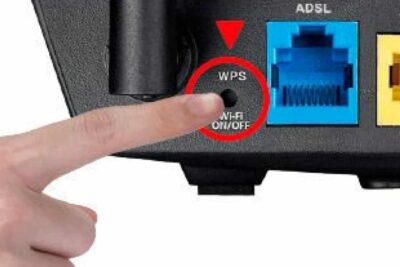
Uno de los métodos más sencillos dentro de cómo conectar impresora WiFi a nueva red router es el uso de WPS (Wi-Fi Protected Setup). Este sistema permite emparejar dispositivos con solo presionar un botón. Primero, activa el modo WPS en la impresora desde el menú de red. Luego, presiona el botón WPS en el router dentro de los 2 minutos siguientes. Si ambos dispositivos son compatibles, la conexión se establecerá automáticamente sin necesidad de introducir contraseñas. Este método es ideal para usuarios que buscan rapidez y simplicidad.
Configuración manual mediante SSID y contraseña
Cuando no se puede usar WPS, el procedimiento manual es la alternativa más común en cómo conectar impresora WiFi a nueva red router. En el menú de red de la impresora, selecciona Configuración manual o Conexión WiFi. Luego, escanea las redes disponibles y elige el nombre (SSID) de tu nueva red WiFi. A continuación, ingresa la contraseña de la red con precisión, teniendo en cuenta mayúsculas, minúsculas y caracteres especiales. Tras confirmar, la impresora intentará conectarse. Si falla, verifica que la contraseña sea correcta y que el router esté emitiendo señal correctamente.
Prueba la conexión y configura la impresora en tu dispositivo
Una vez completado el proceso de cómo conectar impresora WiFi a nueva red router, es esencial verificar que la conexión funcione. Imprime una página de prueba desde el menú de configuración de la impresora. Luego, en tu computadora o dispositivo móvil, agrega la impresora a través de los ajustes de impresión. En sistemas Windows, ve a Dispositivos e impresoras > Agregar impresora. En macOS, ingresa a Preferencias del Sistema > Impresoras y escáneres. Asegúrate de que el dispositivo esté conectado a la misma red WiFi para que la impresora sea detectada correctamente.
| Paso | Acción requerida | Herramienta o opción necesaria |
| 1 | Verificar compatibilidad WiFi de la impresora | Manual del usuario o menú de configuración |
| 2 | Ingresar al menú de red de la impresora | Panel de control táctil o botones físicos |
| 3 | Seleccionar método de conexión (WPS o manual) | Botón WPS del router o ingreso de SSID y contraseña |
| 4 | Introducir datos de la nueva red WiFi | Nombre de red (SSID) y contraseña |
| 5 | Verificar conexión e imprimir prueba | Página de prueba y configuración en PC/móvil |
Preguntas Frecuentes
¿Cómo configuro mi impresora WiFi para conectarme a una nueva red del router?
Para conectar tu impresora a una nueva red WiFi, accede al menú de configuración de red en la pantalla de la impresora, selecciona configuración inalámbrica o Wi-Fi setup, busca la nueva red entre las disponibles, ingresa la contraseña del router y espera a que se complete la conexión. Algunos modelos permiten usar el botón WPS en el router para facilitar el emparejamiento.
¿Qué hago si mi impresora no encuentra la nueva red WiFi?
Si la impresora no detecta la nueva red, verifica que el router esté emitiendo la señal y que la banda de frecuencia (2.4 GHz) sea compatible con tu impresora, ya que muchas no soportan 5 GHz. Reinicia la impresora y el router, y asegúrate de que no haya interferencias físicas o dispositivos que puedan bloquear la señal.
¿Puedo reconectar mi impresora WiFi sin computadora?
Sí, puedes reconectar la impresora sin una computadora utilizando solo el panel de control de la impresora. Accede a la sección de configuración de red, selecciona la opción para cambiar la red WiFi, elige la nueva red y escribe la contraseña del WiFi usando el teclado en pantalla. El proceso varía según la marca, pero no requiere conexión a PC.
¿Qué debo hacer si la impresora se conecta pero no imprime por WiFi?
Si la impresora aparece conectada pero no imprime, verifica que esté configurada como predeterminada en tu dispositivo y que tengas instalado el controlador correcto. Revisa también que no haya problemas de firewall o configuración IP incorrecta. Reiniciar el router, la impresora y el equipo puede resolver problemas temporales de comunicación.