
Solucionar tarjeta SD dañada o protegida contra escritura

Cuando una tarjeta SD deja de funcionar correctamente, puede deberse a daños físicos o a estar protegida contra escritura, limitando el acceso a archivos importantes. Esta situación suele generar frustración, especialmente si se almacenan fotos, videos o documentos esenciales. Afortunadamente, existen métodos efectivos para recuperar la funcionalidad del dispositivo. Este artículo ofrece una guía práctica para solucionar tarjeta SD dañada o protegida contra escritura, utilizando herramientas accesibles y pasos sencillos. Desde verificar el interruptor de bloqueo hasta emplear comandos en el sistema operativo, se presentan soluciones seguras y eficaces para restaurar el uso normal de la tarjeta sin perder datos valiosos.
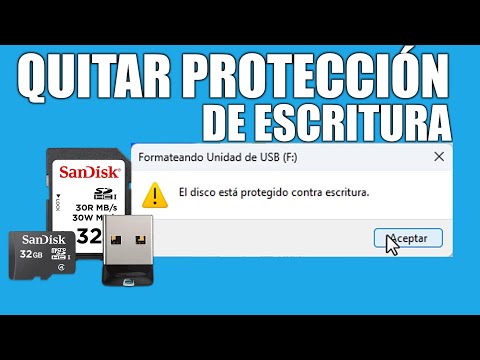
- Guía completa para solucionar tarjeta SD dañada o protegida contra escritura
- Identificación del problema en la tarjeta SD
- Uso de herramientas de diagnóstico y reparación
- Formateo seguro de la tarjeta SD
- Recuperación de datos antes de la reparación
- Prevención de daños futuros en tarjetas SD
- Preguntas Frecuentes
- ¿Cómo solucionar una tarjeta SD que no se puede formatear?
- ¿Qué hacer si la tarjeta SD está dañada y no es reconocida por el dispositivo?
- ¿Cómo eliminar la protección contra escritura en una tarjeta SD?
- ¿Es posible recuperar datos de una tarjeta SD dañada?
Guía completa para solucionar tarjeta SD dañada o protegida contra escritura
Solucionar tarjeta SD dañada o protegida contra escritura es un proceso que requiere una combinación de diagnóstico físico, verificación del estado del hardware y uso de herramientas de software adecuadas. Las tarjetas SD son dispositivos de almacenamiento ampliamente utilizados en cámaras digitales, teléfonos móviles y dispositivos portátiles, pero pueden presentar fallos por diversos motivos, como corrupción del sistema de archivos, daño físico, o activación del interruptor de protección contra escritura. Este artículo proporciona una guía detallada para abordar estos problemas de manera efectiva y segura.
Identificación del problema en la tarjeta SD
Antes de intentar solucionar tarjeta SD dañada o protegida contra escritura, es fundamental identificar con precisión la naturaleza del problema. Los síntomas comunes incluyen mensajes como La tarjeta está protegida contra escritura, Acceso denegado, o que el sistema no reconoce la tarjeta. Primero, verifica si el interruptor físico de bloqueo de escritura en el lateral de la tarjeta está en la posición correcta (deslizado hacia arriba para permitir escritura). Si el interruptor está bien colocado, el problema podría estar en el sistema de archivos o en la integridad del dispositivo. También es recomendable probar la tarjeta en otro lector o dispositivo para descartar fallos del hardware del lector.
Uso de herramientas de diagnóstico y reparación
Existen varias herramientas de software que permiten solucionar tarjeta SD dañada o protegida contra escritura. En sistemas Windows, puedes utilizar el comando CHKDSK para escanear y reparar errores en el sistema de archivos. Abre el símbolo del sistema como administrador y ejecuta: `chkdsk X: /f /r`, donde X es la letra de la unidad asignada a la tarjeta SD. En macOS, utiliza la Utilidad de Discos para verificar y reparar el volumen. Herramientas de terceros como SD Memory Card Formatter (ofrecida por la SD Association) también son útiles para restaurar la funcionalidad completa de la tarjeta, ya que formatean correctamente el dispositivo según los estándares oficiales.
Formateo seguro de la tarjeta SD
El formateo es un paso clave para solucionar tarjeta SD dañada o protegida contra escritura, especialmente cuando hay corrupción del sistema de archivos. Sin embargo, es crucial hacer una copia de seguridad de los datos importantes antes de proceder, ya que el formateo borra todo el contenido. Utiliza herramientas oficiales como la SD Formatter, disponible en el sitio web de la SD Association, que asegura un formateo completo y compatible con todos los tipos de tarjetas SD. Evita formatear desde el explorador de archivos del sistema operativo, ya que este método a menudo realiza un formateo rápido que no corrige errores estructurales.
Recuperación de datos antes de la reparación
Antes de realizar cualquier operación que pueda borrar datos, es esencial intentar la recuperación de información. Existen programas como Recuva, PhotoRec o EaseUS Data Recovery Wizard que pueden escanear la tarjeta SD y extraer archivos recuperables, incluso si la tarjeta no es reconocida completamente. Este paso es especialmente importante si la tarjeta no está físicamente dañada, pero presenta fallos lógicos. La recuperación debe hacerse en un equipo confiable y evitando escribir nuevos datos en la tarjeta para no sobrescribir la información perdida.
Prevención de daños futuros en tarjetas SD
Para evitar tener que solucionar tarjeta SD dañada o protegida contra escritura en el futuro, es recomendable adoptar buenas prácticas de manejo. Ejecta la tarjeta correctamente desde el sistema operativo antes de retirarla físicamente. Evita exponerla a temperaturas extremas, humedad o campos magnéticos. Usa siempre un lector de tarjetas de calidad y evita el uso de tarjetas baratas de marcas desconocidas. Además, realiza copias de seguridad regulares de los datos almacenados, especialmente si la tarjeta se utiliza en dispositivos críticos como cámaras profesionales o drones.
| Problema | Causa común | Solución recomendada |
| Tarjeta protegida contra escritura | Interruptor físico activado o corrupción de software | Verificar posición del interruptor y usar CHKDSK o SD Formatter |
| Tarjeta no reconocida | Daño en el conector o fallo del sistema de archivos | Probar en otro lector y usar herramientas de diagnóstico |
| Archivos corruptos o perdidos | Extracción inadecuada o fallo de almacenamiento | Usar software de recuperación de datos |
| Lentitud extrema o errores de lectura | Desgaste del dispositivo o bloqueos mal gestionados | Formateo completo con herramienta oficial |
| La tarjeta no se puede formatear | Protección interna o daño físico | Intentar con SD Formatter o evaluar reemplazo |
Preguntas Frecuentes
¿Cómo solucionar una tarjeta SD que no se puede formatear?
Cuando una tarjeta SD no permite el formateo, lo primero es verificar que el interruptor de protección contra escritura esté en posición desactivada. Si el problema persiste, puedes usar la herramienta Administración de discos de Windows o el comando diskpart en la línea de comandos para limpiar y formatear la tarjeta. Asegúrate de que el lector de tarjetas esté funcionando correctamente y prueba en otro dispositivo si es necesario.
¿Qué hacer si la tarjeta SD está dañada y no es reconocida por el dispositivo?
Si la tarjeta SD no es detectada, primero intenta conectarla a otro dispositivo o lector distinto para descartar fallos de hardware. Luego, verifica en el Administrador de dispositivos de tu computadora si aparece listada. Puedes usar herramientas como chkdsk o software especializado para reparar errores del sistema de archivos. En casos extremos, puede ser necesario recurrir a servicios de recuperación de datos profesionales.
¿Cómo eliminar la protección contra escritura en una tarjeta SD?
La protección contra escritura suele activarse mediante un interruptor físico ubicado en el lateral de la tarjeta SD. Desliza este bloqueo hacia la posición superior para desactivarlo. Si el problema continúa, podría deberse a un error del sistema de archivos o malware; en ese caso, utiliza comandos como diskpart o formatea la tarjeta después de hacer una copia de seguridad de los datos importantes.
¿Es posible recuperar datos de una tarjeta SD dañada?
Sí, es posible recuperar datos de una tarjeta SD dañada utilizando software especializado como Recuva, EaseUS Data Recovery o PhotoRec. Lo más importante es no escribir nuevos datos en la tarjeta para evitar sobrescribir la información perdida. Si la tarjeta no es reconocida, prueba con diferentes lectores o puertos USB antes de iniciar el proceso de recuperación.


