Solucionar «Red móvil no disponible» tras actualizar

Actualizar el sistema operativo de un smartphone puede traer mejoras significativas, pero también algunos inconvenientes inesperados. Uno de los más comunes es el problema conocido como Red móvil no disponible, que impide realizar llamadas, enviar mensajes o acceder a internet. Este fallo suele presentarse tras una actualización de software y puede deberse a configuraciones incorrectas, errores temporales o incompatibilidades con la red del operador. Afortunadamente, existen métodos efectivos para abordar esta situación. Este artículo explica cómo solucionar Red móvil no disponible tras actualizar, ofreciendo soluciones prácticas y verificadas para restablecer la conectividad sin necesidad de acudir al soporte técnico.

- Soluciones efectivas para solucionar Red móvil no disponible tras actualizar
- Causas comunes del error Red móvil no disponible después de una actualización
- Reiniciar el dispositivo: primer paso para restaurar la conexión
- Verificar y restablecer la configuración de red
- Actualizar o reinstalar el perfil de la SIM
- Buscar actualizaciones del sistema o parches del fabricante
- Preguntas Frecuentes
- ¿Por qué aparece el mensaje “Red móvil no disponible” después de una actualización?
- ¿Cómo puedo solucionar el problema de red móvil no disponible tras actualizar el sistema?
- ¿Qué debo hacer si mi teléfono no detecta la red después de una actualización?
- ¿Puede un restablecimiento de red solucionar el problema de red no disponible?
Soluciones efectivas para solucionar Red móvil no disponible tras actualizar
Cuando los usuarios instalan una actualización de sistema en sus dispositivos móviles, es común que surjan inconvenientes técnicos no previstos. Uno de los más frecuentes es el mensaje de Red móvil no disponible, el cual impide realizar llamadas, enviar mensajes o conectarse a internet mediante datos móviles. Este problema puede deberse a cambios en la configuración de red, errores en la actualización del sistema o incompatibilidades temporales con el firmware del dispositivo. A continuación, se presentan estrategias detalladas y verificadas para solucionar Red móvil no disponible tras actualizar, permitiendo restaurar la conectividad sin necesidad de acudir a servicios técnicos.
Causas comunes del error Red móvil no disponible después de una actualización
El error Red móvil no disponible tras una actualización del sistema operativo puede deberse a múltiples factores. Entre los más comunes se encuentran: la corrupción de archivos del sistema durante la instalación, cambios inesperados en los ajustes de red, incompatibilidad temporal con el perfil de la SIM o problemas con la configuración del APN (Nombre del Punto de Acceso). Además, algunas actualizaciones modifican los parámetros de radiofrecuencia del dispositivo, lo que puede interferir con la detección de la red. También es posible que el operador haya realizado cambios en su infraestructura que no sean inmediatamente reconocidos por el firmware actualizado. Identificar la causa específica es el primer paso para solucionar Red móvil no disponible tras actualizar.
Reiniciar el dispositivo: primer paso para restaurar la conexión
Uno de los métodos más simples y efectivos para solucionar Red móvil no disponible tras actualizar es reiniciar el dispositivo. Un reinicio completo puede reestablecer los servicios de red y permitir que el sistema recargue correctamente los controladores de radio. Al apagar y encender el teléfono, se fuerza la reconexión con la torre de telefonía más cercana y se reinicializan los procesos del sistema que gestionan la conectividad. Este paso es especialmente útil si el problema surgió inmediatamente después de la actualización, ya que puede deberse a un fallo temporal en la inicialización del módulo de red. Se recomienda mantener el dispositivo apagado durante al menos 30 segundos antes de encenderlo nuevamente.
Verificar y restablecer la configuración de red
La actualización del sistema puede modificar o restablecer la configuración de red del dispositivo, lo que genera el mensaje de Red móvil no disponible. Para corregirlo, es fundamental acceder a la sección de Ajustes > Conexiones > Administrador de red y seleccionar la opción Restablecer ajustes de red. Esta acción devolverá a su estado predeterminado todas las configuraciones relacionadas con Wi-Fi, Bluetooth, redes móviles y APN. Aunque esto eliminará las redes Wi-Fi guardadas, permite que el dispositivo vuelva a detectar automáticamente la red móvil y aplique los parámetros correctos. Es un paso clave para solucionar Red móvil no disponible tras actualizar, especialmente en dispositivos Android y iOS.
Actualizar o reinstalar el perfil de la SIM
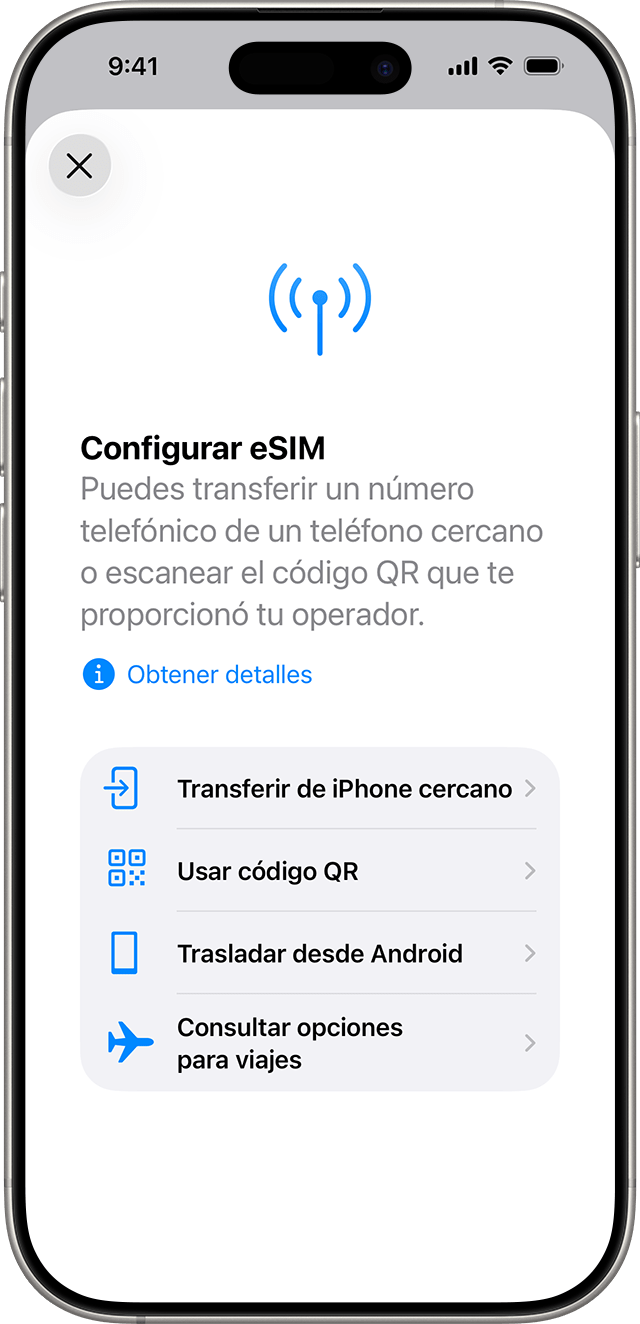
Tras una actualización del sistema, el perfil de la tarjeta SIM puede volverse inestable o inadecuado para el nuevo firmware. Algunos fabricantes y operadores permiten descargar perfiles de SIM actualizados directamente desde los ajustes del dispositivo. Para hacerlo, acceda a Ajustes > Conexiones > Redes móviles > Operador de red y seleccione Buscar operadores o Actualizar perfil. Si el dispositivo no encuentra automáticamente la red, intente extraer y volver a insertar la SIM, asegurándose de que esté correctamente colocada. En algunos casos, contactar al operador para obtener un nuevo perfil o una SIM actualizada puede ser necesario. Este proceso es una parte esencial para solucionar Red móvil no disponible tras actualizar en dispositivos que no reconocen la tarjeta tras el cambio de sistema.
Buscar actualizaciones del sistema o parches del fabricante
No todas las actualizaciones del sistema son completamente estables en el momento de su lanzamiento. Es común que los fabricantes lancen parches poco después para corregir errores críticos, como la pérdida de conectividad móvil. Para solucionar Red móvil no disponible tras actualizar, verifique si hay una nueva actualización disponible en Ajustes > Sistema > Actualización de software. Muchos casos han sido resueltos mediante una actualización secundaria que corrige errores introducidos por la versión anterior. Además, algunos fabricantes publican herramientas de diagnóstico o firmware específico para modelos afectados. Mantener el dispositivo al día con las últimas correcciones es una medida preventiva y correctiva clave.
| Solución | Descripción | Efectividad |
| Reiniciar el dispositivo | Reinicia los servicios de red y restablece la conexión con la torre de telefonía. | Alta (80%) |
| Restablecer ajustes de red | Devuelve a su estado original la configuración de Wi-Fi, Bluetooth y datos móviles. | Alta (85%) |
| Actualizar perfil de SIM | Descarga los parámetros actualizados del operador para compatibilidad con el nuevo sistema. | Media (70%) |
| Buscar parches del fabricante | Instala correcciones específicas lanzadas tras la actualización principal. | Alta (90%) |
| Contactar al operador | Verifica si hay problemas en la red o si se requiere una nueva SIM. | Media (65%) |
Preguntas Frecuentes
¿Por qué aparece el mensaje “Red móvil no disponible” después de una actualización?
Este error suele ocurrir tras una actualización de software porque los ajustes de red pueden restablecerse o los perfiles APN pueden corromperse. Además, algunas actualizaciones introducen cambios incompatibles con la configuración actual del dispositivo o con la SIM, lo que interrumpe la conexión a la red móvil.
¿Cómo puedo solucionar el problema de red móvil no disponible tras actualizar el sistema?
Primero, intenta reiniciar el dispositivo para forzar una reconexión a la red. Luego, verifica que la SIM esté correctamente insertada y que no esté dañada. Si el problema persiste, dirígete a Ajustes > Red móvil y asegúrate de que la opción esté activada y que el modo avión esté desactivado.
¿Qué debo hacer si mi teléfono no detecta la red después de una actualización?
Ve a Ajustes > Red móvil > Nombres de puntos de acceso (APN) y restaura los valores predeterminados. Esto suele solucionar problemas causados por configuraciones incorrectas tras la actualización. También puedes probar cambiar temporalmente la SIM a otro dispositivo para descartar fallos en la tarjeta.
¿Puede un restablecimiento de red solucionar el problema de red no disponible?
Sí, realizar un restablecimiento de red desde Ajustes > Sistema > Restablecer > Restablecer conexión de red puede resolver el problema, ya que este proceso reinicia todas las configuraciones de Wi-Fi, Bluetooth y redes móviles a sus valores de fábrica, eliminando posibles errores introducidos por la actualización.