Solucionar problemas de conexión WiFi en iPhone (Restablecer red)
es una tarea frecuente que muchos usuarios enfrentan en su día a día. A menudo, el dispositivo se conecta lentamente, pierde la señal repentinamente o no detecta redes disponibles. Estos inconvenientes pueden deberse a configuraciones incorrectas, interferencias o errores temporales del sistema. Afortunadamente, existen métodos sencillos y efectivos para recuperar la estabilidad de la conexión. Uno de los más recomendados es restablecer la configuración de red del dispositivo, lo que permite eliminar datos corruptos y reiniciar los parámetros de conexión. Este proceso puede marcar una diferencia significativa en el rendimiento del WiFi.

- Soluciones efectivas para restablecer la configuración de red en iPhone
- ¿Qué implica restablecer la configuración de red en un iPhone?
- Pasos para restablecer la configuración de red en iPhone
- Cuándo es recomendable usar esta opción
- Alternativas antes de restablecer la configuración de red
- Prevención de futuros problemas de conexión
- Preguntas Frecuentes
- ¿Qué hace la opción de restablecer ajustes de red en el iPhone?
- ¿Cómo se restablecen los ajustes de red en un iPhone?
- ¿Se pierden los datos personales al restablecer la red del iPhone?
- ¿Qué hacer si el problema de Wi-Fi persiste después de restablecer la red?
Soluciones efectivas para restablecer la configuración de red en iPhone
Existen diversos métodos para Solucionar problemas de conexión WiFi en iPhone (Restablecer red), siendo uno de los más eficaces el restablecimiento de la configuración de red. Este proceso borra todas las configuraciones previamente guardadas, incluyendo redes WiFi, contraseñas, puntos de acceso y configuraciones de Bluetooth, lo que permite al dispositivo reconectar desde cero y corregir errores que puedan estar afectando la conectividad. A continuación, se detallan los pasos y recomendaciones para llevar a cabo este procedimiento de manera segura y efectiva.
¿Qué implica restablecer la configuración de red en un iPhone?
Restablecer la configuración de red en un iPhone es una opción que permite eliminar todos los ajustes guardados relacionados con conexiones inalámbricas. Esto incluye redes WiFi conocidas, contraseñas, ajustes de VPN, APN y dispositivos Bluetooth emparejados. Este procedimiento no afecta los datos personales como fotos, mensajes o aplicaciones, por lo que es seguro llevarlo a cabo cuando se busca Solucionar problemas de conexión WiFi en iPhone (Restablecer red). Es ideal cuando el dispositivo no se conecta a WiFi, pierde la señal constantemente o muestra errores al intentar acceder a internet.
Pasos para restablecer la configuración de red en iPhone
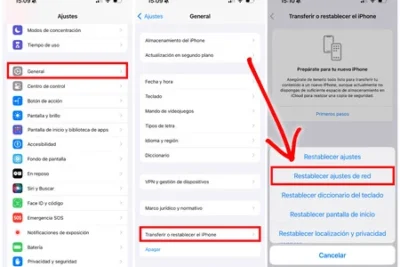
Para Solucionar problemas de conexión WiFi en iPhone (Restablecer red), sigue estos pasos detallados: 1. Abre la aplicación Ajustes en tu iPhone. 2. Dirígete a General. 3. Desplázate hasta la opción Transferir o restablecer iPhone. 4. Toca Restablecer. 5. Selecciona Restablecer configuración de red. 6. Ingresa tu contraseña de desbloqueo si se solicita. 7. Confirma la acción tocando Restablecer configuración de red. El dispositivo se reiniciará y eliminará todas las configuraciones de red. Después, deberás volver a conectar a tus redes WiFi ingresando las contraseñas nuevamente.
Cuándo es recomendable usar esta opción
El restablecimiento de la configuración de red es especialmente útil cuando el iPhone presenta problemas persistentes de conectividad, como no detectar redes disponibles, no obtener una dirección IP o desconectarse automáticamente. También es recomendable después de actualizaciones de software que puedan haber alterado las configuraciones de red. Antes de proceder, asegúrate de contar con las contraseñas de las redes WiFi que usas con frecuencia. Esta acción es uno de los métodos más efectivos para Solucionar problemas de conexión WiFi en iPhone (Restablecer red), especialmente si otros pasos como reiniciar el dispositivo o el enrutador no han funcionado.
Alternativas antes de restablecer la configuración de red
Antes de recurrir a Solucionar problemas de conexión WiFi en iPhone (Restablecer red), existen otras acciones que puedes probar: – Reiniciar el iPhone: Un simple reinicio puede resolver errores temporales. – Verificar el modo avión: Asegúrate de que esté desactivado. – Olvidar la red WiFi y volver a conectar: Ve a Ajustes > WiFi, toca la “i” junto a la red y selecciona “Olvidar esta red”. – Reiniciar el enrutador WiFi: Puede haber un problema en el lado del proveedor de internet. – Actualizar el sistema operativo: Las actualizaciones suelen incluir correcciones de errores de conectividad. Si ninguna de estas opciones funciona, entonces es momento de considerar el restablecimiento de la configuración de red.
Prevención de futuros problemas de conexión
Para minimizar la necesidad de tener que Solucionar problemas de conexión WiFi en iPhone (Restablecer red) con frecuencia, es recomendable mantener el sistema actualizado, evitar instalar perfiles de configuración no confiables y reiniciar el dispositivo periódicamente. Además, evita cambiar constantemente entre múltiples redes públicas, ya que pueden generar conflictos en la gestión de perfiles de red. También es útil utilizar contraseñas seguras para tus redes y asegurarte de que el enrutador esté configurado correctamente con los protocolos de seguridad adecuados (como WPA2 o WPA3).
| Acción | Descripción | Impacto en la conexión WiFi |
| Restablecer configuración de red | Elimina redes, contraseñas y ajustes de red guardados | Alto – Soluciona errores persistentes |
| Reiniciar el iPhone | Reinicia el sistema operativo y servicios en segundo plano | Medio – Corrige fallos temporales |
| Olvidar red WiFi | Elimina una red específica y sus credenciales | Bajo a medio – Útil para redes problemáticas |
| Actualizar iOS | Instala las últimas correcciones y mejoras de red | Alto – Previene errores conocidos |
| Reiniciar el enrutador | Reinicia el dispositivo que distribuye la señal WiFi | Medio – Resuelve problemas del lado del router |
Preguntas Frecuentes
¿Qué hace la opción de restablecer ajustes de red en el iPhone?
La opción de restablecer ajustes de red en el iPhone elimina todas las configuraciones de red guardadas, incluyendo redes Wi-Fi, contraseñas, configuraciones de VPN y datos de APN. Esto puede ayudar a resolver problemas de conexión al recrear las configuraciones de red desde cero, lo que a menudo soluciona errores como la incapacidad para conectarse a Wi-Fi o la desconexión frecuente.
¿Cómo se restablecen los ajustes de red en un iPhone?
Para restablecer los ajustes de red, ve a Ajustes, luego a General, desplázate hasta Transferir o Restablecer iPhone y selecciona Restablecer. Elige la opción Restablecer Ajustes de Red y confirma con tu contraseña. El dispositivo se reiniciará y todas las configuraciones de red se borrarán, por lo que deberás volver a ingresar las contraseñas de Wi-Fi.
¿Se pierden los datos personales al restablecer la red del iPhone?
No, al seleccionar Restablecer Ajustes de Red no se eliminan fotos, mensajes, aplicaciones ni contactos. Solo se borran configuraciones relacionadas con redes, como contraseñas de Wi-Fi, configuraciones de Bluetooth y APN. Tus datos personales permanecen intactos durante este proceso.
¿Qué hacer si el problema de Wi-Fi persiste después de restablecer la red?
Si el problema de conexión a Wi-Fi continúa después de restablecer los ajustes de red, verifica que otras dispositivos puedan conectarse a la misma red y reinicia el router. También puedes intentar olvidar la red Wi-Fi y volver a ingresar la contraseña, o actualizar el software del iPhone a la última versión disponible.