
Solucionar «La cámara no funciona» en Zoom o Google Meet
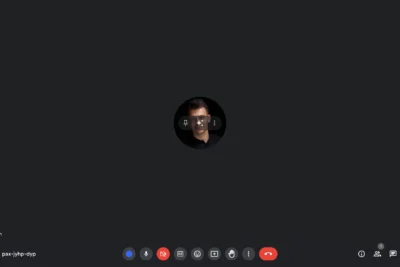
En la era del trabajo y estudio remoto, es fundamental poder contar con herramientas tecnológicas funcionales, especialmente las cámaras web durante las videollamadas. Sin embargo, muchos usuarios enfrentan el inconveniente de que su cámara no se active en plataformas como Zoom o Google Meet. Este problema puede deberse a permisos, configuraciones incorrectas, drivers desactualizados o conflictos de software. Aprender a solucionar La cámara no funciona en Zoom o Google Meet es esencial para garantizar una comunicación fluida y eficaz. En este artículo, te guiaremos paso a paso para identificar y corregir las causas más comunes, asegurando que puedas participar en tus reuniones sin interrupciones.
- Guía completa para solucionar problemas comunes con la cámara en videollamadas
- Verifica los permisos del navegador y del sistema operativo
- Reinicia la aplicación y el navegador
- Comprueba la conexión y el estado de la cámara
- Actualiza controladores y software del sistema
- Utiliza herramientas de diagnóstico integradas
- Preguntas Frecuentes
- ¿Por qué mi cámara no se activa en Zoom o Google Meet?
- ¿Cómo concedo permisos de cámara en Windows o macOS para estas aplicaciones?
- ¿Qué hago si la cámara aparece como desconectada o no detectada?
- ¿Puedo probar la cámara antes de una reunión en Zoom o Google Meet?
Guía completa para solucionar problemas comunes con la cámara en videollamadas
A menudo, los usuarios enfrentan dificultades técnicas al intentar usar su cámara durante videollamadas en plataformas como Zoom o Google Meet. Uno de los errores más comunes es el mensaje o la imposibilidad de activar el dispositivo de video, lo que interrumpe la participación en reuniones virtuales. Este artículo está enfocado en ayudarte a Solucionar La cámara no funciona en Zoom o Google Meet mediante pasos sistemáticos y verificados que abarcan desde la configuración del navegador hasta la actualización de controladores del sistema.
Verifica los permisos del navegador y del sistema operativo
Para Solucionar La cámara no funciona en Zoom o Google Meet, es fundamental asegurarse de que ambas plataformas tengan permiso para acceder a la cámara. En sistemas Windows, ve a Configuración > Privacidad > Cámara y verifica que las aplicaciones tengan acceso habilitado. En macOS, accede a Preferencias del Sistema > Seguridad y Privacidad > Cámara, y asegúrate de que Zoom y el navegador (como Chrome o Edge) estén marcados. En el navegador, especialmente en Google Chrome, haz clic en el ícono de candado junto a la URL, selecciona Configuración del sitio y confirma que el acceso a la cámara esté permitido para zoom.us o meet.google.com.
Reinicia la aplicación y el navegador
Un paso simple pero efectivo para Solucionar La cámara no funciona en Zoom o Google Meet es reiniciar la aplicación o el navegador. A veces, un fallo temporal impide que la cámara se active correctamente. Cierra completamente Zoom o cierra la pestaña de Google Meet, y vuelve a abrirla. Si usas Google Meet, asegúrate de que no haya múltiples pestañas abiertas que puedan estar usando la cámara simultáneamente, ya que esto puede bloquear el acceso. Reiniciar también puede liberar recursos del sistema que podrían estar afectando el rendimiento del dispositivo de video.
Comprueba la conexión y el estado de la cámara
Es esencial verificar que la cámara funcione correctamente fuera de Zoom o Google Meet. Abre la aplicación de cámara del sistema (como Cámara en Windows o Foto Booth en macOS) para confirmar que el dispositivo se active y muestre imagen. Si no hay señal, podría tratarse de un problema de hardware o de controladores. En dispositivos con cámara integrada, asegúrate de que no esté desactivada mediante un atajo de teclado (por ejemplo, Fn + tecla de cámara en algunos portátiles). Este paso es clave para Solucionar La cámara no funciona en Zoom o Google Meet, ya que descarta fallos ajenos a la aplicación.
Actualiza controladores y software del sistema
Los controladores desactualizados pueden impedir que la cámara sea reconocida por las aplicaciones. En Windows, abre el Administrador de dispositivos, busca Cámaras o Dispositivos de imagen, haz clic derecho en tu cámara y selecciona Actualizar controlador. En macOS, asegúrate de tener instaladas las últimas actualizaciones del sistema a través de Acerca de este Mac > Actualización de software. Además, actualiza Zoom y tu navegador a la última versión disponible. Mantener el software actualizado es una estrategia eficaz para Solucionar La cámara no funciona en Zoom o Google Meet.
Utiliza herramientas de diagnóstico integradas
Tanto Zoom como Google Meet ofrecen herramientas para probar la cámara antes de una reunión. En Zoom, ve a Configuración > Video y observa la vista previa en tiempo real. En Google Meet, ingresa a meet.google.com, haz clic en Unirse a una reunión y selecciona Unirse ahora; antes de entrar, podrás ver una previsualización de tu cámara. Si no hay imagen, el sistema te notificará y te dará opciones para cambiar de dispositivo o revisar la configuración. Usar estas funciones es una forma directa de Solucionar La cámara no funciona en Zoom o Google Meet desde la misma plataforma.
| Paso | Acción recomendada | Plataforma recomendada |
| 1 | Verificar permisos de cámara en el sistema y navegador | Windows, macOS, Chrome, Edge |
| 2 | Reiniciar Zoom o cerrar y abrir Google Meet | Zoom, Google Meet |
| 3 | Probar la cámara con aplicaciones nativas del sistema | Windows (Cámara), macOS (Foto Booth) |
| 4 | Actualizar controladores y sistema operativo | Administrador de dispositivos, App Store |
| 5 | Usar herramientas de prueba de video integradas | Zoom (Configuración > Video), Google Meet (pre-reunión) |
Preguntas Frecuentes
¿Por qué mi cámara no se activa en Zoom o Google Meet?
La cámara puede no activarse debido a permisos denegados, un problema de conexión o porque otra aplicación la esté utilizando. Asegúrate de que tanto Zoom como Google Meet tengan permiso para acceder a la cámara en la configuración de tu dispositivo. Además, verifica que la cámara no esté siendo usada por otra aplicación, como Skype o una aplicación de fotos, ya que esto puede bloquear su uso simultáneo.
¿Cómo concedo permisos de cámara en Windows o macOS para estas aplicaciones?
En Windows, ve a Configuración > Privacidad > Cámara y asegúrate de que los permisos estén habilitados para Zoom y Google Meet. En macOS, accede a Preferencias del Sistema > Seguridad y Privacidad > Privacidad > Cámara, y marca la casilla junto a las aplicaciones correspondientes. Si los permisos están desactivados, las aplicaciones no podrán detectar ni usar la cámara, aunque esté correctamente conectada.
¿Qué hago si la cámara aparece como desconectada o no detectada?
Primero, verifica que la cámara web esté correctamente conectada (si es externa) y que no tenga daños físicos. Reinicia tu computadora y vuelve a abrir la aplicación. Si el problema persiste, abre la configuración de dispositivos de tu sistema operativo y comprueba si la cámara aparece en la lista de dispositivos. Si no aparece, puede haber un problema con los controladores o con el hardware.
¿Puedo probar la cámara antes de una reunión en Zoom o Google Meet?
Sí, tanto Zoom como Google Meet permiten probar la cámara antes de unirse a una reunión. En Zoom, ve a Configuración > Video y mira la vista previa en tiempo real. En Google Meet, entra a meet.google.com, haz clic en unirte a una reunión y selecciona Probar configuración antes de ingresar. Esto te permite verificar que el vídeo funcione correctamente y ajustar la iluminación o el ángulo si es necesario.


