Solucionar icono de WiFi con cruz roja o asterisco
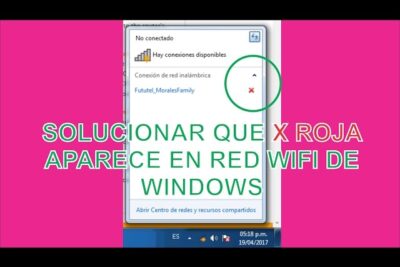
Cuando el icono de WiFi en tu dispositivo muestra una cruz roja o un asterisco, es señal clara de que hay un problema de conectividad que interrumpe el acceso a internet. Esta situación puede deberse a múltiples causas, como configuraciones incorrectas, problemas con el router o fallos en el adaptador de red. Afortunadamente, existen diversas soluciones prácticas para restaurar la conexión. En este artículo te guiaremos paso a paso para solucionar icono de WiFi con cruz roja o asterisco, aplicando métodos efectivos desde reinicios sencillos hasta ajustes avanzados del sistema, garantizando una navegación estable y sin interrupciones.
- Soluciones efectivas para solucionar icono de WiFi con cruz roja o asterisco
- Causas comunes del icono de WiFi con cruz roja o asterisco
- Verificación básica de red y router
- Renovación de la configuración de red en Windows
- Actualización o reinstalación del controlador de red
- Uso del solucionador de problemas de red de Windows
- Preguntas Frecuentes
- ¿Por qué aparece un icono de WiFi con una cruz roja en mi dispositivo?
- ¿Qué significa el asterisco amarillo junto al icono de WiFi en Windows?
- ¿Cómo solucionar el WiFi con cruz roja sin acceso a internet?
- ¿Puede un problema de software causar el icono de WiFi con cruz roja?
Soluciones efectivas para solucionar icono de WiFi con cruz roja o asterisco
Cuando el sistema operativo muestra el icono de WiFi con cruz roja o asterisco, indica que hay un problema de conexión a la red inalámbrica. Este símbolo puede aparecer por diversas causas, como problemas de configuración de red, fallos en el controlador de red, interferencias de hardware o errores del sistema. Es fundamental seguir un proceso estructurado para solucionar icono de WiFi con cruz roja o asterisco y restablecer la conectividad de manera rápida y eficiente. A continuación, se detallan los pasos más efectivos para diagnosticar y corregir este inconveniente.
Causas comunes del icono de WiFi con cruz roja o asterisco
El icono de WiFi con cruz roja o asterisco suele aparecer cuando el sistema detecta que el dispositivo está conectado a una red, pero no tiene acceso a Internet. Las causas más frecuentes incluyen problemas con la configuración de la dirección IP, errores en el servidor DHCP, incompatibilidad del controlador de red, interferencias de redes cercanas o bloqueos por parte del firewall. También puede deberse a que el router no está asignando correctamente una dirección IP, o que hay una autenticación fallida con el punto de acceso. Identificar la causa específica es el primer paso para solucionar icono de WiFi con cruz roja o asterisco.
Verificación básica de red y router
Antes de realizar cambios avanzados en el sistema, es recomendable verificar el estado del router y la conexión física. Reinicie el router y el módem desconectándolos de la corriente durante 30 segundos. Asegúrese de que las luces indicadoras del dispositivo estén activas y estables. Compruebe si otros dispositivos pueden conectarse a la misma red. Si también presentan problemas, el inconveniente podría estar en el proveedor de servicios de Internet (ISP). En caso contrario, el problema es específico del equipo y es necesario solucionar icono de WiFi con cruz roja o asterisco desde el sistema operativo.
Renovación de la configuración de red en Windows
Windows ofrece herramientas integradas para restaurar la configuración de red, lo cual puede ser efectivo para solucionar icono de WiFi con cruz roja o asterisco. Acceda al menú de Configuración > Red e Internet > Estado, y desplácese hasta “Restablecer red”. Este proceso reinstala adaptadores de red y restaura las configuraciones TCP/IP a sus valores predeterminados. También puede abrir el Símbolo del sistema como administrador y ejecutar los comandos: ipconfig /release, ipconfig /renew, ipconfig /flushdns, netsh winsock reset y netsh int ip reset. Estos comandos ayudan a renovar la dirección IP y limpiar configuraciones corruptas.
Actualización o reinstalación del controlador de red
Un controlador de red desactualizado o dañado puede provocar que aparezca el icono de WiFi con cruz roja o asterisco. Para corregirlo, acceda al Administrador de dispositivos (presione Win + X y seleccione la opción), expanda “Adaptadores de red” y busque el adaptador inalámbrico. Haga clic derecho y seleccione “Actualizar controlador”. Si el problema persiste, elija “Desinstalar dispositivo” y reinicie el equipo para forzar la reinstalación automática del controlador. Alternativamente, descargue la versión más reciente desde el sitio web del fabricante de la placa o del equipo.
Uso del solucionador de problemas de red de Windows
Windows incluye un solucionador de problemas integrado que puede ayudar a solucionar icono de WiFi con cruz roja o asterisco. Vaya a Configuración > Sistema > Solución de problemas > Otros solucionadores de problemas y ejecute el solucionador de problemas de conexión de red. Esta herramienta escanea automáticamente el sistema en busca de errores relacionados con la conectividad y aplica correcciones cuando es posible. Aunque no siempre resuelve todos los casos, es un primer paso útil y automatizado que puede detectar problemas comunes de configuración o servicios detenidos.
| Paso | Acción recomendada | Objetivo |
| 1 | Reiniciar el router y el dispositivo | Restablecer la conexión física y eliminar errores temporales |
| 2 | Ejecutar el solucionador de problemas de red | Identificar y corregir errores comunes automáticamente |
| 3 | Renovar la configuración IP y DNS | Restablecer la configuración de red y resolver conflictos |
| 4 | Actualizar controlador de red | Eliminar incompatibilidades o fallos del adaptador |
| 5 | Restablecer la configuración de red en Windows | Reinstalar adaptadores y devolver valores a predeterminados |
Preguntas Frecuentes
¿Por qué aparece un icono de WiFi con una cruz roja en mi dispositivo?
Este síntoma suele indicar que el dispositivo no tiene conexión a internet, aunque esté conectado a la red WiFi. Las causas comunes incluyen problemas con el enrutador, la configuración de red, o una fallo en la autenticación con el proveedor de servicios. Verificar el estado del enrutador y reiniciar tanto el dispositivo como el módem puede resolver el problema en muchos casos.
¿Qué significa el asterisco amarillo junto al icono de WiFi en Windows?
El asterisco amarillo indica que el dispositivo está conectado a la red WiFi, pero no puede acceder a internet. Esto puede deberse a una configuración incorrecta de IP, problemas de DNS, o un fallo en la puerta de enlace. Solucionarlo puede requerir renovar la dirección IP mediante comandos como ipconfig /release y ipconfig /renew en el símbolo del sistema.
¿Cómo solucionar el WiFi con cruz roja sin acceso a internet?
Primero, verifica que otros dispositivos puedan conectarse a la misma red. Si no es posible, reinicia el enrutador y el módem. Si solo tu dispositivo tiene el problema, prueba ejecutar el solucionador de problemas de red de Windows, olvida la red y vuelve a conectarte, o actualiza los controladores de red. Asegúrate también de que el modo avión esté desactivado.
¿Puede un problema de software causar el icono de WiFi con cruz roja?
Sí, actualizaciones fallidas, controladores de red desactualizados o conflictos con software de seguridad pueden provocar este error. En estos casos, actualizar o reinstalar los controladores de la tarjeta de red desde el administrador de dispositivos, o desactivar temporalmente el firewall o antivirus, puede ayudar a restablecer la conexión a internet correctamente.