Solucionar error «Sitio engañoso» en Google Chrome
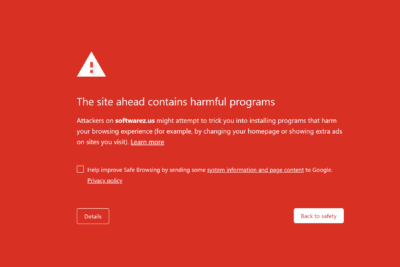
Cuando navegas por internet, es común encontrarse con advertencias inesperadas que interrumpen la experiencia en línea. Una de las más frecuentes en Google Chrome es el mensaje Sitio engañoso, que bloquea el acceso a páginas supuestamente peligrosas. Aunque esta alerta está diseñada para proteger al usuario, en ocasiones puede aparecer de forma errónea, afectando sitios seguros. Saber cómo actuar ante esta situación es esencial para garantizar una navegación fluida y segura. Este artículo explica cómo solucionar error Sitio engañoso en Google Chrome, ofreciendo pasos claros y efectivos para restaurar el acceso sin comprometer la seguridad del dispositivo.
- Guía completa para Solucionar error Sitio engañoso en Google Chrome
- Causas comunes del error Sitio engañoso en Chrome
- Verificar el estado del sitio en Google Safe Browsing
- Pasos para propietarios de sitios web afectados
- Qué hacer si eres un usuario y recibes el error
- Herramientas y recursos para prevenir futuros bloqueos
- Preguntas Frecuentes
- ¿Por qué aparece el mensaje Sitio engañoso en Google Chrome?
- ¿Cómo puedo verificar si un sitio realmente es inseguro?
- ¿Qué puedo hacer si soy el dueño del sitio y aparece la advertencia?
- ¿Es seguro continuar al sitio si confío en él a pesar del aviso?
Guía completa para Solucionar error Sitio engañoso en Google Chrome
Para Solucionar error Sitio engañoso en Google Chrome, es fundamental comprender que esta advertencia aparece cuando Google detecta que un sitio web puede estar involucrado en actividades fraudulentas, como phishing, malware o redirecciones no deseadas. Esta alerta está diseñada para proteger a los usuarios de posibles riesgos de seguridad. A continuación, se detallan pasos precisos y efectivos para diagnosticar, abordar y resolver este problema, ya sea que seas un visitante del sitio o el propietario del dominio.
Causas comunes del error Sitio engañoso en Chrome
El mensaje Sitio engañoso en Google Chrome generalmente se activa cuando Google Safe Browsing identifica contenido malicioso en una página web. Las causas más frecuentes incluyen: infecciones por malware, código malicioso insertado en el sitio, formularios falsos que intentan robar credenciales, o inclusiones de scripts de terceros comprometidos. En muchos casos, los sitios legítimos se ven afectados debido a vulnerabilidades en sistemas de gestión de contenidos (como WordPress), plugins desactualizados o servidores hackeados. Es esencial revisar el código fuente, analizar extensiones instaladas y verificar si el servidor ha sido comprometido.
Verificar el estado del sitio en Google Safe Browsing
Antes de intentar Solucionar error Sitio engañoso en Google Chrome, debes confirmar si tu sitio está realmente marcado como peligroso. Puedes hacerlo ingresando a la herramienta gratuita de Google: Informe de Transparencia de Navegación Segura. Introduce la URL del sitio afectado y verifica si aparece como potencialmente dañino. Si Google reporta el sitio como inseguro, obtendrás información sobre el tipo de amenaza detectada (por ejemplo, alojamiento de malware o phishing). Esta verificación es el primer paso para una solución efectiva.
Pasos para propietarios de sitios web afectados
Si eres el administrador del sitio marcado como engañoso, debes actuar rápidamente para restaurar la confianza de los usuarios. Primero, realiza un escaneo completo del sitio utilizando herramientas como Sucuri SiteCheck, Wordfence o Google Search Console. Elimina cualquier código malicioso, actualiza todos los plugins, temas y núcleos del CMS. Asegúrate de que no haya backdoors o archivos inusuales. Luego, solicita una revisión a Google a través de Search Console en la sección de Seguridad y problemas de cumplimiento. Solo después de que Google confirme que el sitio está limpio, la advertencia desaparecerá en Chrome.
Qué hacer si eres un usuario y recibes el error
Como usuario, si encuentras el error Sitio engañoso al intentar acceder a una página, lo más seguro es no continuar. Sin embargo, si confías plenamente en el sitio (por ejemplo, una página interna de tu empresa), puedes tomar precauciones antes de proceder. Verifica la URL para asegurarte de que no haya errores tipográficos (como g00gle.com). Usa herramientas como VirusTotal para analizar la URL. Si decides continuar, haz clic en Detalles en la página de advertencia y luego en Acceder al sitio (no recomendado si no estás seguro). Recuerda que ignorar esta advertencia puede exponerte a robo de datos o infecciones por malware.
Herramientas y recursos para prevenir futuros bloqueos
Para evitar que tu sitio vuelva a ser marcado como engañoso, es clave implementar buenas prácticas de seguridad. Instala un firewall de aplicaciones web (WAF), utiliza certificados SSL válidos, realiza copias de seguridad frecuentes y mantén tu plataforma actualizada. Herramientas como Google Search Console, Cloudflare y plugins de seguridad (como Wordfence para WordPress) ayudan a monitorear amenazas en tiempo real. Además, configura alertas de seguridad para detectar cambios no autorizados en tu sitio. La prevención es esencial para Solucionar error Sitio engañoso en Google Chrome de forma definitiva.
| Paso | Acción recomendada | Herramienta sugerida |
| 1 | Verificar si el sitio está en la lista de Google Safe Browsing | Informe de Transparencia de Google |
| 2 | Realizar un escaneo de malware | Sucuri SiteCheck, Wordfence |
| 3 | Eliminar código malicioso y actualizar software | Panel de control del CMS, SSH |
| 4 | Solicitar revisión a Google | Google Search Console |
| 5 | Implementar medidas preventivas | Cloudflare, certificados SSL, backups |
Preguntas Frecuentes
¿Por qué aparece el mensaje Sitio engañoso en Google Chrome?
Este mensaje aparece cuando Google Safe Browsing detecta que el sitio web que estás intentando visitar contiene contenido malicioso, como phishing, malware o redirecciones sospechosas. Chrome bloquea automáticamente estos sitios para proteger tu información personal y tu dispositivo. Es importante no ignorar esta advertencia, ya que puede poner en riesgo tu seguridad en línea.
¿Cómo puedo verificar si un sitio realmente es inseguro?
Puedes comprobar el estado de seguridad de un sitio ingresando su URL en la herramienta Transparency Report de Google. Esta herramienta muestra si el sitio ha sido marcado por Google Safe Browsing como peligroso. Además, puedes usar escáneres de seguridad como VirusTotal para analizar el sitio desde múltiples motores de detección y confirmar si existe un riesgo real.
¿Qué puedo hacer si soy el dueño del sitio y aparece la advertencia?
Si eres el propietario del sitio, debes acceder a la Consola de Busqueda de Google (Search Console) y revisar si hay alertas de seguridad. Luego, verifica tu sitio en busca de malware, scripts inyectados o contenido comprometido. Una vez solucionado, solicita una revisión de seguridad a Google para que retire la advertencia del sitio engañoso.
¿Es seguro continuar al sitio si confío en él a pesar del aviso?
Aunque puedes hacer clic en Avanzar a sitio (no recomendado), no es seguro ignorar la advertencia a menos que estés completamente seguro de la procedencia del sitio. El hecho de que aparezca el mensaje indica que Google ha detectado actividad sospechosa, lo cual podría derivar en robo de credenciales o infección por malware. Se recomienda evitar el acceso hasta que se resuelva el problema.