Solucionar error «No se encuentra el punto de entrada»

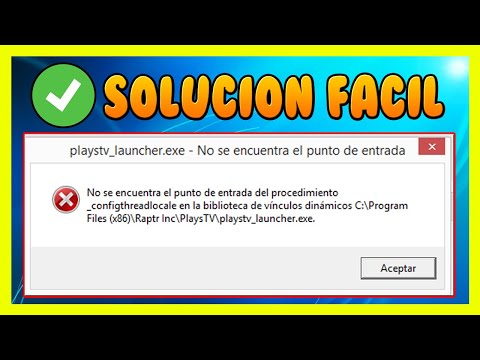
Cuando un programa no logra ejecutarse y aparece el mensaje No se encuentra el punto de entrada, se interrumpe abruptamente su funcionamiento, generando frustración en usuarios y técnicos por igual. Este error suele estar relacionado con archivos DLL dañados, incompatibilidades de versiones o problemas en las bibliotecas del sistema. Afortunadamente, existen métodos efectivos para diagnosticar y corregir esta falla. En este artículo, exploraremos las causas más comunes y proporcionaremos pasos prácticos para solucionar error No se encuentra el punto de entrada, asegurando que las aplicaciones vuelvan a funcionar correctamente en diferentes entornos operativos.
- Guía para Solucionar error No se encuentra el punto de entrada
- Causas comunes del error No se encuentra el punto de entrada
- Verificación de archivos del sistema con SFC
- Reinstalación de redistribuibles de Visual C++
- Actualización o reinstalación del programa afectado
- Uso del Administrador de programas de compatibilidad
- Preguntas Frecuentes
- ¿Qué significa el error No se encuentra el punto de entrada?
- ¿Qué causa comúnmente este error en programas de Windows?
- ¿Cómo se puede solucionar el error del punto de entrada faltante?
- ¿Puede un antivirus provocar este tipo de error?
Guía para Solucionar error No se encuentra el punto de entrada
Cuando se presenta el mensaje de error No se encuentra el punto de entrada, generalmente indica que un programa no puede acceder a una función específica dentro de una biblioteca dinámica (DLL) en sistemas Windows. Este problema suele ocurrir al ejecutar aplicaciones que dependen de archivos DLL modificados, dañados o incompatibles. Solucionar error No se encuentra el punto de entrada requiere un enfoque metódico que incluye verificar la integridad de los archivos del sistema, reinstalar componentes críticos y asegurar la compatibilidad del entorno de ejecución.
Causas comunes del error No se encuentra el punto de entrada
Este error puede deberse a varias causas técnicas. Una de las más frecuentes es la incompatibilidad entre versiones de archivos DLL. Por ejemplo, si una aplicación espera una función específica en una DLL y esta fue actualizada o reemplazada por una versión que no contiene dicha función, el sistema no podrá encontrar el punto de entrada requerido. También puede ocurrir por la instalación incorrecta de programas, corrupción de archivos del sistema operativo o conflictos generados por software de terceros que altera componentes esenciales. Identificar la causa específica es el primer paso para Solucionar error No se encuentra el punto de entrada.
Verificación de archivos del sistema con SFC
Una forma eficaz de abordar este error es ejecutar el Escáner de Archivos del Sistema (SFC), una herramienta integrada en Windows. Para usarla, abre el símbolo del sistema como administrador y ejecuta el comando `sfc /scannow`. Esta herramienta escanea todos los archivos del sistema protegidos y reemplaza las versiones incorrectas, dañadas o faltantes con las correctas. Este proceso puede corregir problemas relacionados con archivos DLL esenciales y es un paso clave para Solucionar error No se encuentra el punto de entrada cuando el origen es la corrupción del sistema.
Reinstalación de redistribuibles de Visual C++
Muchas aplicaciones dependen de los paquetes redistribuibles de Microsoft Visual C++. Si estos paquetes están dañados, desactualizados o incompletos, pueden provocar el error mencionado. Para Solucionar error No se encuentra el punto de entrada, se recomienda desinstalar todas las versiones existentes de Visual C++ Redistributable desde el Panel de Control y luego descargar e instalar las versiones más recientes desde el sitio oficial de Microsoft. Asegúrate de instalar tanto las versiones x86 como x64, ya que algunas aplicaciones dependen de arquitecturas específicas.
Actualización o reinstalación del programa afectado
En ocasiones, el error no proviene del sistema operativo, sino del propio software que se está ejecutando. Si el programa fue movido, modificado o instalado de forma incompleta, puede faltar una función crítica. Para Solucionar error No se encuentra el punto de entrada, realiza una reinstalación completa del programa. Antes de reinstalar, descarga la versión más reciente desde el sitio oficial del desarrollador para evitar archivos obsoletos. Además, verifica si existen actualizaciones de parches o avisos de compatibilidad publicados por el fabricante.
Uso del Administrador de programas de compatibilidad
Windows incluye un Administrador de compatibilidad que permite ejecutar aplicaciones en modos compatibles con versiones anteriores del sistema operativo. Este recurso puede ser útil si el error aparece al ejecutar software antiguo en sistemas modernos. Para acceder a esta función, haz clic derecho en el ejecutable del programa, selecciona Propiedades, ve a la pestaña Compatibilidad y activa Ejecutar este programa en modo de compatibilidad con…. Elegir una versión anterior de Windows puede ayudar a Solucionar error No se encuentra el punto de entrada al emular un entorno donde el programa y sus DLLs funcionan correctamente.
| Acción | Descripción | Relevancia para Solucionar error No se encuentra el punto de entrada |
| Ejecutar SFC | Escanea y repara archivos del sistema dañados | Alta: corrige DLLs esenciales del sistema |
| Reinstalar Visual C++ | Actualiza los componentes de ejecución necesarios | Alta: muchos programas dependen de estos paquetes |
| Reinstalar el programa | Restaura archivos y configuraciones originales | Media-Alta: evita problemas de instalación incompleta |
| Usar modo de compatibilidad | Permite ejecutar software antiguo en sistemas nuevos | Media: útil para aplicaciones heredadas |
| Verificar integridad de archivos en Steam (si aplica) | Revisa y reemplaza archivos de juegos corruptos | Media: específico para juegos y aplicaciones de Steam |
Preguntas Frecuentes
¿Qué significa el error No se encuentra el punto de entrada?
Este mensaje indica que un programa no puede iniciar porque falta o está dañada una función específica dentro de un archivo DLL. Esto suele ocurrir cuando una biblioteca de enlace dinámico no es compatible, fue modificada o no se instaló correctamente, impidiendo que el sistema operativo ejecute el proceso requerido.
¿Qué causa comúnmente este error en programas de Windows?
La causa más frecuente es la incompatibilidad de versiones entre archivos DLL y el software que los llama. También puede deberse a una instalación incompleta, archivos corruptos tras una actualización, o la ausencia de componentes esenciales como los Visual C++ Redistributables.
¿Cómo se puede solucionar el error del punto de entrada faltante?
Primero, reinstala el programa afectado para restaurar los archivos necesarios. Luego, asegúrate de tener instaladas las últimas versiones de los Visual C++ Redistributables y actualiza los controladores del sistema. También es recomendable ejecutar el comando sfc /scannow para reparar archivos del sistema dañados.
¿Puede un antivirus provocar este tipo de error?
Sí, en algunos casos un antivirus demasiado agresivo puede eliminar o aislar archivos DLL considerados sospechosos, incluso si son legítimos. Para evitarlo, agrega el programa afectado a la lista de exclusiones del antivirus y verifica que no haya detectado erróneamente componentes esenciales.