
Cómo saber qué placa base tengo sin abrir el PC
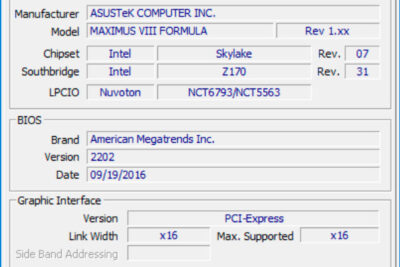
Saber exactamente qué hardware compone tu equipo es fundamental para realizar actualizaciones o solucionar problemas técnicos. Uno de los componentes más importantes es la placa base, cuyo modelo determina la compatibilidad con otros dispositivos. Afortunadamente, no es necesario desarmar el ordenador para identificarla. Existen métodos sencillos y rápidos que permiten obtener esta información directamente desde el sistema operativo. En este artículo te explicamos , utilizando herramientas integradas en Windows y software de terceros confiables, sin necesidad de tocar ningún tornillo ni desconectar ningún cable.
- Alternativas efectivas para identificar tu placa base sin necesidad de desarmar el equipo
- Utilizar el símbolo del sistema (CMD) para obtener información del sistema
- Consultar la información del sistema con msinfo32
- Usar herramientas de terceros como CPU-Z o Speccy
- Verificar la configuración del BIOS o UEFI al arranque
- Consultar el número de modelo del equipo en portátiles y equipos OEM
- Preguntas Frecuentes
- ¿Cómo puedo saber el modelo de mi placa base usando herramientas del sistema?
- ¿Es posible identificar la placa base con herramientas de terceros?
- ¿Puedo ver la placa base desde el símbolo del sistema?
- ¿Existe alguna forma de conocer la placa base desde la BIOS sin desmontar el equipo?
Alternativas efectivas para identificar tu placa base sin necesidad de desarmar el equipo
Conocer el modelo exacto de la placa base es fundamental para tareas como actualizar controladores, instalar componentes compatibles o solucionar problemas de hardware. Afortunadamente, existen métodos confiables que permiten Cómo saber qué placa base tengo sin abrir el PC, utilizando herramientas integradas del sistema operativo o software especializado, sin tener que manipular físicamente el equipo.
Utilizar el símbolo del sistema (CMD) para obtener información del sistema
Una de las formas más directas de averiguar el modelo de tu placa base es a través del símbolo del sistema en Windows. Abre el CMD como administrador, escribe el comando `wmic baseboard get product,Manufacturer,version,serialnumber` y presiona Enter. Este comando mostrará el nombre del producto (modelo de la placa), el fabricante, la versión y, en algunos casos, el número de serie. Este método es rápido, no requiere instalación de software adicional y es especialmente útil para usuarios que prefieren trabajar con comandos. Así, puedes conocer fácilmente Cómo saber qué placa base tengo sin abrir el PC desde una herramienta nativa del sistema.
Consultar la información del sistema con msinfo32
Windows incluye una herramienta integrada llamada Información del sistema que proporciona datos detallados sobre el hardware. Para acceder, presiona las teclas Win + R, escribe `msinfo32` y pulsa Enter. En la ventana que aparece, busca la sección Componentes y luego Sistema. Allí encontrarás entradas como Fabricante de la placa base y Producto de la placa base, que indican claramente el modelo y marca. Este recurso es útil porque no requiere conexión a internet ni descargas externas, facilitando Cómo saber qué placa base tengo sin abrir el PC de manera segura y eficiente.
Usar herramientas de terceros como CPU-Z o Speccy
Aplicaciones como CPU-Z y Speccy ofrecen un análisis completo del hardware del sistema. CPU-Z, por ejemplo, muestra en su pestaña Mainboard el fabricante, modelo y número de revisión de la placa base. Speccy, por su parte, presenta un informe detallado con temperatura, voltajes y especificaciones técnicas. Ambos programas son gratuitos, fáciles de usar y no requieren instalación (versiones portátiles disponibles). Al utilizar estas herramientas, puedes obtener una respuesta precisa sobre Cómo saber qué placa base tengo sin abrir el PC, además de acceder a otros datos relevantes del sistema.
Verificar la configuración del BIOS o UEFI al arranque
Durante el proceso de arranque del equipo, el BIOS o UEFI muestra información clave sobre el hardware, incluyendo el modelo de la placa base. Al encender el PC, presiona la tecla correspondiente (como F2, Del o Esc, dependiendo del fabricante) para acceder al menú del BIOS. En la pantalla principal, suele aparecer el nombre del fabricante y el modelo de la placa base, a veces incluso con el número de versión. Este método es efectivo especialmente si el sistema operativo no se inicia correctamente, ofreciendo una alternativa directa para Cómo saber qué placa base tengo sin abrir el PC sin depender de software adicional.
Consultar el número de modelo del equipo en portátiles y equipos OEM
En el caso de portátiles o computadoras de marca (como Dell, HP o Lenovo), el modelo de la placa base suele estar ligado al modelo del equipo. Puedes encontrar el número de serie o modelo del dispositivo en una etiqueta ubicada en la parte inferior del portátil o en la caja original. Luego, ingresando ese número en el sitio web del fabricante, puedes acceder a las especificaciones técnicas completas, incluyendo la placa base integrada. Este enfoque es útil cuando no se puede acceder directamente al hardware interno y permite determinar Cómo saber qué placa base tengo sin abrir el PC mediante soporte oficial.
| Método | Herramienta o recurso | Requiere instalación | Nivel de detalle |
| Símbolo del sistema (CMD) | wmic baseboard | No | Medio |
| Información del sistema | msinfo32 | No | Medio |
| Software de terceros | CPU-Z, Speccy | Sí (opcional portátil) | Alto |
| BIOS/UEFI | Menú de arranque | No | Medio |
| Especificaciones del fabricante | Sitio web OEM | No | Alto (si está disponible) |
Preguntas Frecuentes
¿Cómo puedo saber el modelo de mi placa base usando herramientas del sistema?
Puedes utilizar el comando msinfo32 en Windows para obtener información detallada sobre tu hardware. Al ejecutarlo desde el cuadro de diálogo Ejecutar (tecla Windows + R), se abre la herramienta Información del sistema, donde bajo la sección Resumen del sistema podrás encontrar el modelo de la placa base junto con el fabricante.
¿Es posible identificar la placa base con herramientas de terceros?
Sí, programas como CPU-Z o HWiNFO permiten ver con precisión el modelo y fabricante de la placa base sin necesidad de abrir el equipo. Estas herramientas analizan el hardware del sistema y muestran datos técnicos detallados en tiempo real, incluyendo el nombre del chipset y la versión de la BIOS.
¿Puedo ver la placa base desde el símbolo del sistema?
Sí, puedes usar el comando wmic en el símbolo del sistema (CMD) para obtener información del hardware. Al ingresar wmic baseboard get product,manufacturer,version, el sistema mostrará el producto, fabricante y versión de la placa base directamente en la ventana del terminal.
¿Existe alguna forma de conocer la placa base desde la BIOS sin desmontar el equipo?
Sí, al reiniciar el equipo y entrar en la BIOS o UEFI (generalmente pulsando F2, Del o Esc durante el arranque), puedes encontrar información sobre la placa base en la pantalla principal o en secciones como Main o System Information, donde se muestra el modelo y versión del board.


