Cómo priorizar el tráfico de juegos en el router (QoS – Quality of Service)
En un entorno doméstico donde múltiples dispositivos compiten por el ancho de banda, garantizar una experiencia de juego fluida puede volverse un desafío. La solución está en entender cómo priorizar el tráfico de juegos en el router (QoS – Quality of Service). Esta función permite asignar prioridad a los paquetes de datos provenientes de consolas o PC dedicadas a juegos, reduciendo la latencia y evitando tirones durante partidas en línea. Configurar correctamente el QoS no solo mejora el rendimiento del juego, sino que optimiza el uso general de la red. En este artículo, explicaremos paso a paso cómo aprovechar esta herramienta para obtener la mejor conexión posible en tus sesiones de juego.
- Cómo priorizar el tráfico de juegos en el router (QoS – Quality of Service)
- ¿Qué es QoS y cómo beneficia al rendimiento del juego?
- Acceder a la configuración del router para activar QoS
- Configuración de reglas QoS para dispositivos de juego
- Identificar puertos y protocolos clave para juegos en línea
- Verificación y ajuste continuo del rendimiento de QoS
- Preguntas Frecuentes
- ¿Qué es la función QoS y cómo ayuda a priorizar el tráfico de juegos en el router?
- ¿Cómo configuro el QoS en mi router para priorizar mi consola o PC de juegos?
- ¿Qué información necesito para establecer correctamente el QoS para juegos en línea?
- ¿El uso de QoS mejora realmente el rendimiento en juegos multijugador en línea?
Cómo priorizar el tráfico de juegos en el router (QoS – Quality of Service)
Establecer una configuración adecuada para Cómo priorizar el tráfico de juegos en el router (QoS – Quality of Service) es fundamental para garantizar un rendimiento óptimo durante las sesiones de juego en línea. Los juegos multijugador requieren una baja latencia, estabilidad en la conexión y transmisión constante de datos, lo cual puede verse afectado si otros dispositivos o aplicaciones consumen gran parte del ancho de banda. La función QoS (Quality of Service) permite al administrador de red definir prioridades de tráfico, asegurando que los paquetes de datos provenientes de consolas, PCs o dispositivos de juego tengan preferencia sobre actividades menos críticas como descargas, transmisiones de video o actualizaciones automáticas. A continuación, se detallan aspectos clave para implementar esta configuración de manera eficaz.
¿Qué es QoS y cómo beneficia al rendimiento del juego?
QoS, o Calidad de Servicio, es una función integrada en muchos routers que permite gestionar el ancho de banda de la red asignando prioridades a ciertos tipos de tráfico. En el contexto de Cómo priorizar el tráfico de juegos en el router (QoS – Quality of Service), el QoS ayuda a reducir la latencia (ping alto), minimiza los picos de jitter y evita el lag causado por congestión de red. Al etiquetar el tráfico de juegos como de alta prioridad, el router procesa primero esos paquetes de datos frente a otros como streaming o descargas, lo que resulta en una experiencia de juego más fluida y reactiva, especialmente en redes con múltiples usuarios o dispositivos activos simultáneamente.
Acceder a la configuración del router para activar QoS
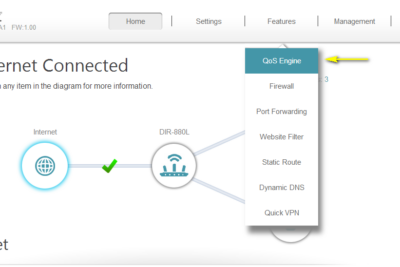
El primer paso para Cómo priorizar el tráfico de juegos en el router (QoS – Quality of Service) es acceder a la interfaz de administración del router. Esto generalmente se realiza ingresando la dirección IP del router (como 192.168.1.1 o 192.168.0.1) en el navegador web. Luego, se deben introducir las credenciales de administrador (usuario y contraseña). Una vez dentro, se debe navegar hasta la sección de QoS, que puede estar ubicada bajo títulos como Calidad de Servicio, Control de Banda Ancha o Administración de Tráfico. Dependiendo del modelo y marca del router (TP-Link, ASUS, Netgear, etc.), la ubicación y opciones pueden variar, por lo que es recomendable consultar el manual del usuario si no se encuentra la sección.
Configuración de reglas QoS para dispositivos de juego
Para Cómo priorizar el tráfico de juegos en el router (QoS – Quality of Service), es necesario crear reglas que identifiquen los dispositivos o aplicaciones que deben recibir prioridad. Esto se puede hacer mediante la dirección MAC o la IP asignada al dispositivo de juego (como una consola PlayStation, Xbox o PC de juego). En la interfaz QoS, se selecciona el dispositivo, se establece su prioridad como Alta o Máxima, y opcionalmente se pueden especificar los puertos utilizados por el juego o servicio (por ejemplo, los puertos UDP/TCP para Xbox Live o Steam). Algunos routers permiten seleccionar perfiles predefinidos para juegos, lo que simplifica el proceso.
Identificar puertos y protocolos clave para juegos en línea
Una parte esencial de Cómo priorizar el tráfico de juegos en el router (QoS – Quality of Service) es conocer los puertos y protocolos que utilizan las plataformas de juego más comunes. Muchos juegos dependen de conexiones UDP para la transmisión rápida de datos, mientras que otros usan TCP para garantizar la entrega. Por ejemplo, PlayStation Network utiliza puertos como 80, 443, 1935 y 3478-3480, mientras que Xbox Live requiere puertos específicos como 3074 (TCP y UDP). Al configurar QoS, es recomendable abrir y priorizar estos puertos para asegurar que el tráfico de juego no se retrase ni se bloquee por otras actividades de red. Esta medida mejora significativamente la estabilidad de la conexión.
Verificación y ajuste continuo del rendimiento de QoS
Después de implementar Cómo priorizar el tráfico de juegos en el router (QoS – Quality of Service), es fundamental verificar que las reglas estén funcionando correctamente. Se puede realizar una prueba de velocidad, medir el ping durante una partida en línea o usar herramientas de monitoreo de red incluidas en algunos routers (como gráficos de uso de ancho de banda por dispositivo). Si se observan aún altos niveles de latencia o interrupciones, puede ser necesario ajustar las prioridades, revisar conflictos de puertos o limitar temporalmente el ancho de banda de otros dispositivos. El ajuste continuo asegura que el sistema QoS se adapte a los cambios en el uso de la red.
| Marca del Router | Acceso a QoS | Método de Priorización | Recomendaciones Específicas |
| TP-Link | Menú avanzado > QoS > Reglas de tráfico | Por dirección MAC o IP | Asignar prioridad alta a dispositivos de juego y abrir puertos UDP |
| ASUS | Adaptive QoS en panel de control | Por dispositivo o aplicación | Usar perfil Juegos y habilitar Game Boost |
| Netgear | Advance > QoS Setup | Por tipo de servicio o puerto | Crear reglas personalizadas para Xbox/PS |
| Linksys | Router Settings > QoS | Por dispositivo o servicio | Clasificar dispositivos como Jugadores |
| Xiaomi | Aplicación Mi Wi-Fi > Ajustes QoS | Por velocidad o prioridad | Asignar máximo ancho de banda garantizado a juegos |
Preguntas Frecuentes
¿Qué es la función QoS y cómo ayuda a priorizar el tráfico de juegos en el router?
La función QoS (Calidad de Servicio) permite gestionar el ancho de banda de la red asignando prioridad a ciertos tipos de tráfico, como los juegos en línea. Al activar el QoS, puedes asegurar que los paquetes de datos relacionados con los juegos tengan preferencia sobre otras actividades como descargas o transmisiones de video, reduciendo así el lag y mejorando la experiencia de juego.
¿Cómo configuro el QoS en mi router para priorizar mi consola o PC de juegos?
Para configurar el QoS, accede al panel de administración del router mediante su dirección IP en un navegador. Busca la sección de QoS o Control de Ancho de Banda, habilita la función y selecciona el dispositivo (por dirección IP o nombre) correspondiente a tu consola o PC. Luego, asigna una alta prioridad a ese dispositivo para garantizar que el tráfico de juegos siempre tenga preferencia.
¿Qué información necesito para establecer correctamente el QoS para juegos en línea?
Necesitas conocer la dirección IP fija de tu consola o computadora, lo cual se logra configurando una reserva DHCP en el router. También es útil identificar los puertos utilizados por el juego o servicio (como Xbox Live, PlayStation Network o Steam), ya que algunos routers permiten priorizar tráfico por puertos específicos para un control más preciso.
¿El uso de QoS mejora realmente el rendimiento en juegos multijugador en línea?
Sí, el uso adecuado de QoS puede mejorar significativamente el rendimiento en juegos multijugador, especialmente cuando hay varios dispositivos usando la red simultáneamente. Al priorizar el tráfico de juegos, se reduce la latencia y los picos de ping, lo que resulta en una conexión más estable y reacciones más rápidas durante las partidas.