Cómo crear una página web local con XAMPP
Crear un entorno de desarrollo local es esencial para diseñar y probar páginas web antes de publicarlas en internet. Una solución sencilla y eficaz es utilizar XAMPP, una plataforma gratuita que permite ejecutar servidores locales con facilidad. En este artículo se explica detalladamente cómo crear una página web local con XAMPP, desde la instalación del software hasta la configuración básica del servidor. Ideal para desarrolladores principiantes, este proceso permite practicar con HTML, CSS, PHP y bases de datos MySQL sin necesidad de conexión a internet. Aprender cómo crear una página web local con XAMPP es el primer paso para dominar el desarrollo web de manera segura y eficiente.

- Configuración inicial para Cómo crear una página web local con XAMPP
- ¿Qué es XAMPP y por qué usarlo?
- Instalación de XAMPP en Windows
- Inicio de servicios Apache y MySQL
- Ubicación y estructura del directorio htdocs
- Prueba y acceso a tu sitio web local
- Preguntas Frecuentes
- ¿Qué es XAMPP y para qué sirve en la creación de una página web local?
- ¿Cómo instalar XAMPP para configurar un entorno local?
- ¿Dónde se guardan los archivos de la página web en XAMPP?
- ¿Cómo iniciar el servidor local y probar mi página web?
Configuración inicial para Cómo crear una página web local con XAMPP
Para Cómo crear una página web local con XAMPP, es fundamental entender que XAMPP es una plataforma de servidor local que incluye Apache, MySQL, PHP y Perl, lo que permite simular un entorno de alojamiento web en tu propio equipo. Esta herramienta es ideal para desarrolladores que desean probar sitios web sin necesidad de subirlos a un servidor en línea. El proceso implica la instalación del software, la activación de los módulos necesarios y la colocación de los archivos del sitio web en el directorio correcto. A continuación, se detallan los pasos clave y aspectos técnicos para lograr una configuración funcional y eficiente.
¿Qué es XAMPP y por qué usarlo?
XAMPP es una solución de servidor local desarrollada por Apache Friends que permite ejecutar un entorno de desarrollo web completo en un computador personal. Incluye componentes esenciales como el servidor web Apache, el sistema de gestión de bases de datos MySQL, el lenguaje de programación PHP y el intérprete Perl. Esta combinación lo convierte en una herramienta ideal para quienes desean aprender o practicar desarrollo web. Al usar XAMPP, puedes probar páginas web dinámicas, aplicaciones PHP o sitios con bases de datos sin necesidad de una conexión a internet ni de un dominio. Es especialmente útil en el proceso de Cómo crear una página web local con XAMPP, ya que todo el entorno se ejecuta localmente, facilitando pruebas rápidas y seguras.
Instalación de XAMPP en Windows
Para comenzar con Cómo crear una página web local con XAMPP, el primer paso es descargar e instalar el software desde el sitio oficial de Apache Friends. Selecciona la versión adecuada para tu sistema operativo; en este caso, para Windows. Una vez descargado el instalador, ejecútalo con privilegios de administrador. Durante la instalación, se te pedirá elegir los componentes a instalar; por defecto, se recomienda mantener seleccionados Apache, MySQL y FileZilla. Elige como directorio de instalación una ruta simple, como C:xampp, para evitar problemas de permisos o rutas complejas. Al finalizar, inicia el panel de control de XAMPP y asegúrate de que los servicios de Apache y MySQL se puedan iniciar sin errores.
Inicio de servicios Apache y MySQL
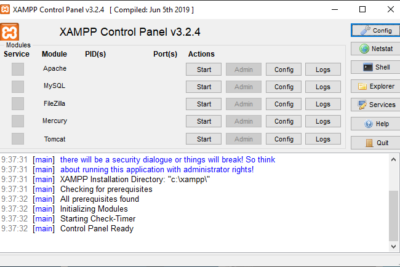
Después de instalar XAMPP, es necesario activar los servicios principales: Apache y MySQL. Abre el panel de control de XAMPP y localiza los módulos en la lista. Haz clic en el botón Start junto a Apache (HTTP) y MySQL. Si los servicios se inician correctamente, aparecerán en color verde y mostrarán el estado Running. Apache es el servidor web que procesará tus archivos HTML, PHP, etc., mientras que MySQL gestionará las bases de datos si tu sitio lo requiere. Si hay conflictos de puertos (por ejemplo, si Skype u otro programa usa el puerto 80), puedes cambiar el puerto predeterminado en la configuración de Apache. Este paso es crucial en Cómo crear una página web local con XAMPP, ya que sin servicios activos, no podrás acceder a tu sitio local.
Ubicación y estructura del directorio htdocs
El directorio htdocs es la carpeta raíz del servidor Apache en XAMPP. Se encuentra en C:xampphtdocs por defecto. Aquí debes colocar todos los archivos de tu página web (HTML, CSS, JavaScript, PHP, imágenes, etc.). Cada subcarpeta dentro de htdocs se convierte en una ruta accesible desde el navegador. Por ejemplo, si creas una carpeta llamada mi sitio, podrás acceder a ella desde http://localhost/mi sitio. Es importante organizar los archivos correctamente para facilitar el desarrollo. Este directorio es el núcleo central cuando se aborda Cómo crear una página web local con XAMPP, ya que cualquier archivo colocado aquí será servido por el servidor local.
Prueba y acceso a tu sitio web local
Una vez colocados los archivos en la carpeta htdocs, abre tu navegador web y escribe http://localhost en la barra de direcciones. Esto mostrará la página de bienvenida de XAMPP. Para acceder a tu sitio, escribe la ruta específica, como http://localhost/mi sitio. Si todo está configurado correctamente, verás tu página web como si estuviera en un servidor real. Puedes probar formularios, conexiones a bases de datos, scripts PHP y más. Además, puedes usar phpMyAdmin (accesible desde http://localhost/phpmyadmin) para gestionar bases de datos MySQL. Este paso finaliza el proceso básico de Cómo crear una página web local con XAMPP, permitiéndote desarrollar, depurar y mejorar tu sitio antes de su publicación en un servidor externo.
| Paso | Descripción | Herramienta o Carpeta |
| 1 | Descargar e instalar XAMPP | XAMPP Installer |
| 2 | Iniciar servicios Apache y MySQL | Panel de Control XAMPP |
| 3 | Colocar archivos del sitio web | C:xampphtdocs |
| 4 | Acceder al sitio desde el navegador | http://localhost/nombre carpeta |
| 5 | Probar funcionalidades y depurar | Navegador y phpMyAdmin |
Preguntas Frecuentes
¿Qué es XAMPP y para qué sirve en la creación de una página web local?
XAMPP es un paquete gratuito que incluye Apache, MySQL, PHP y Perl, herramientas necesarias para crear un servidor local en tu computadora. Sirve para desarrollar y probar páginas web dinámicas sin necesidad de subirlas a un servidor en internet, lo que permite un entorno de pruebas seguro y rápido antes del lanzamiento en producción.
¿Cómo instalar XAMPP para configurar un entorno local?
Para instalar XAMPP, debes descargar el instalador desde el sitio oficial de Apache Friends, ejecutarlo y seguir los pasos del asistente. Durante la instalación, se recomienda seleccionar solo los módulos necesarios como Apache y MySQL, y permitir que el programa se ejecute con privilegios de administrador para evitar errores al iniciar los servicios.
¿Dónde se guardan los archivos de la página web en XAMPP?
Los archivos de tu página web deben guardarse en la carpeta htdocs, ubicada dentro del directorio de instalación de XAMPP (por ejemplo, C:xampphtdocs). Cada proyecto puede tener su propia subcarpeta dentro de htdocs, y será accesible a través del navegador escribiendo http://localhost/nombre carpeta.
¿Cómo iniciar el servidor local y probar mi página web?
Después de instalar XAMPP, abre el panel de control y haz clic en Iniciar para los módulos Apache y MySQL. Una vez activos, abre tu navegador y visita http://localhost para ver la página principal de XAMPP. Si colocaste tu sitio en una subcarpeta de htdocs, accede mediante http://localhost/nombre del proyecto para visualizarlo.