Cómo configurar teclado en español si las teclas están en inglés
Muchas personas enfrentan dificultades al escribir en español debido a que su teclado físico está configurado en inglés, lo que genera confusión al buscar tildes, la letra ñ o signos propios del idioma. Afortunadamente, es posible adaptar el sistema operativo para que funcione correctamente sin necesidad de cambiar el hardware. En este artículo se explica cómo configurar teclado en español si las teclas están en inglés, ofreciendo soluciones prácticas tanto para usuarios de Windows como de macOS. Con unos sencillos pasos, podrás escribir con fluidez y precisión, independientemente del idioma impreso en las teclas de tu dispositivo.
- Cómo cambiar la distribución del teclado para usar español en sistemas con teclas físicas en inglés
- 1. Acceder a la configuración de idioma y teclado en Windows
- 2. Cambiar la distribución del teclado en macOS
- 3. Configuración del teclado en Linux (Ubuntu como ejemplo)
- 4. Uso de atajos para alternar entre distribuciones de teclado
- 5. Verificación y prueba del teclado configurado en español
- Preguntas Frecuentes
- ¿Cómo cambio el idioma del teclado de inglés a español en Windows?
- ¿Qué debo hacer si las teclas físicas están en inglés pero quiero escribir en español?
- ¿Cómo agrego un teclado en español en macOS?
- ¿Cómo puedo alternar rápidamente entre teclado en inglés y español?
Cómo cambiar la distribución del teclado para usar español en sistemas con teclas físicas en inglés
Existen muchas situaciones en las que un usuario posee un teclado físico con las letras marcadas en inglés, pero necesita escribir en español, ya sea por razones lingüísticas, laborales o académicas. Afortunadamente, el sistema operativo permite modificar la distribución del teclado sin necesidad de cambiar el hardware. Cómo configurar teclado en español si las teclas están en inglés es una consulta común entre usuarios que trabajan con equipos importados o portátiles adquiridos en mercados internacionales. A continuación, se detallan los pasos y consideraciones clave para lograr una correcta configuración del teclado en español, independientemente del idioma impreso en las teclas físicas.
1. Acceder a la configuración de idioma y teclado en Windows
En sistemas operativos Windows, el primer paso para configurar el teclado en español es acceder al menú de configuración de idioma. Para ello, se debe ir a Configuración > Hora e idioma > Idioma. Aquí se puede agregar un nuevo idioma haciendo clic en Agregar un idioma y seleccionando Español. Una vez añadido, es fundamental establecerlo como idioma predeterminado. Luego, en la sección de Opciones del teclado, se debe asegurar que la distribución elegida sea Teclado español (España) o Español (Latinoamérica), según la variante deseada. Esto permite que, aunque las teclas físicas estén marcadas en inglés, el sistema interprete correctamente las pulsaciones según la distribución española, incluyendo caracteres como la ñ, tildes y la tecla de interrogación inicial.
2. Cambiar la distribución del teclado en macOS
En Mac, el proceso para configurar el teclado en español si las teclas están en inglés es sencillo. Se debe acceder a Preferencias del Sistema > Teclado > Entrada de texto. Al hacer clic en el botón + se puede agregar Español como nuevo método de entrada. Una vez agregado, se puede alternar entre distribuciones usando el atajo Control + Espacio o desde el ícono de entrada en la barra de menú. Es importante seleccionar la distribución Español – ISO si se usa un teclado estándar, ya que esta variante se adapta correctamente a la disposición física de las teclas, incluso cuando están marcadas en inglés. macOS no requiere que las teclas físicas coincidan con la distribución del software, por lo que el cambio es totalmente funcional.
3. Configuración del teclado en Linux (Ubuntu como ejemplo)
En distribuciones Linux como Ubuntu, cambiar la distribución del teclado es una tarea directa. Se debe ir a Configuración > Teclado > Distribución del teclado. Al hacer clic en Añadir una distribución, se puede buscar y seleccionar Español. Existen varias variantes, como Español (variante internacional con muerte de tilde) o Español (latinoamericano), que permiten tipear acentos y caracteres especiales de forma natural. Aunque las teclas estén marcadas en inglés, el sistema reconoce las pulsaciones según la distribución configurada. Se recomienda usar atajos como Super + Espacio para alternar entre distribuciones si se trabaja con múltiples idiomas. Este método resuelve eficazmente cómo configurar teclado en español si las teclas están en inglés.
4. Uso de atajos para alternar entre distribuciones de teclado
Una vez configurado el teclado en español, es útil conocer los atajos para alternar rápidamente entre distribuciones. En Windows, el atajo predeterminado es Alt + Mayús o Windows + Espacio. En macOS, se usa Control + Espacio, y en Linux suele ser Super + Espacio. Estos accesos permiten cambiar entre inglés y español sin necesidad de ingresar a la configuración cada vez. Esta funcionalidad es especialmente útil para usuarios bilingües o aquellos que deben escribir en ambos idiomas frecuentemente. Saber cómo configurar teclado en español si las teclas están en inglés incluye también dominar estos atajos para mejorar la productividad y evitar errores de escritura.
5. Verificación y prueba del teclado configurado en español
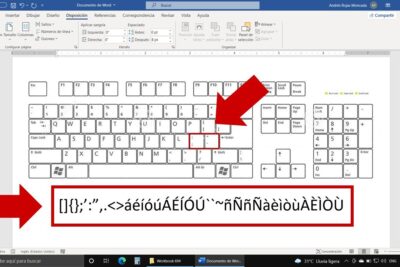
Después de aplicar los cambios, es fundamental probar la nueva distribución. Abre un procesador de texto o el Bloc de notas y escribe caracteres específicos del español, como ñ, á, é, í, ó, ú y los signos de interrogación y exclamación invertidos (¿, ¡). Si los caracteres aparecen correctamente al usar las teclas designadas (por ejemplo, la tecla a la derecha de la L para la ñ), la configuración fue exitosa. Si no es así, verifica que la distribución seleccionada sea la correcta y que no haya conflictos con otras entradas de teclado. También se puede utilizar herramientas en línea como teclado.org o key-test.com para visualizar en tiempo real qué tecla se está pulsando y confirmar que el sistema está interpretando correctamente la distribución española.
| Sistema Operativo | Paso Principal | Distribución Recomendada | Atajo para Cambiar |
| Windows | Configuración > Hora e idioma > Idioma > Agregar español | Español (España) o Español (Latinoamérica) | Alt + Mayús o Windows + Espacio |
| macOS | Preferencias > Teclado > Entrada de texto > Añadir Español | Español – ISO | Control + Espacio |
| Linux (Ubuntu) | Configuración > Teclado > Añadir distribución | Español (internacional con muerte de tilde) | Super + Espacio |
Preguntas Frecuentes
¿Cómo cambio el idioma del teclado de inglés a español en Windows?
Para cambiar el idioma del teclado en Windows, ve a Configuración > Idioma > Idiomas preferidos, haz clic en Añadir un idioma, selecciona Español y luego configura el teclado como Teclado español (España) o Latinoamérica. Asegúrate de establecerlo como predeterminado en Opciones del teclado.
¿Qué debo hacer si las teclas físicas están en inglés pero quiero escribir en español?
No es necesario que las teclas físicas coincidan con el idioma configurado; lo importante es que el sistema operativo reconozca el diseño del teclado en español. Configura el idioma de entrada en la configuración del sistema y selecciona Español como diseño. Así, aunque las teclas digan Q o W, el sistema interpretará las pulsaciones según el mapa en español.
¿Cómo agrego un teclado en español en macOS?
En macOS, ve a Preferencias del Sistema > Teclado > Entrada de texto, haz clic en el botón +, busca Español en la lista, selecciónalo y añade el tipo de teclado deseado (por ejemplo, Español – ISO). Luego, activa la opción Mostrar vista previa del teclado para verificar la disposición.
¿Cómo puedo alternar rápidamente entre teclado en inglés y español?
Puedes alternar entre idiomas de teclado usando el atajo Alt + Shift o Windows + Espacio en Windows, y Control + Espacio en macOS. Asegúrate de tener ambos idiomas (Inglés y Español) añadidos en las preferencias de teclado para que el cambio sea rápido y efectivo.