
Cambiar la contraseña del WiFi en router TP-Link (Guía Rápida)
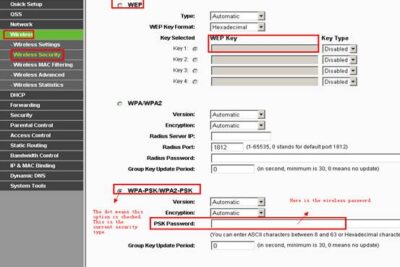
Mantener la seguridad de tu red Wi-Fi es esencial para proteger tu información y garantizar un uso óptimo del ancho de banda. Una de las formas más efectivas de reforzar esta seguridad es cambiar regularmente las credenciales de acceso. En este artículo te explicamos cómo de manera sencilla y segura. A través de pasos claros y directos, podrás acceder al panel de administración del router, localizar la configuración inalámbrica y actualizar la contraseña en pocos minutos. Ideal para usuarios principiantes que buscan proteger su red sin complicaciones técnicas.
- Cómo acceder a la configuración del router para cambiar la contraseña del WiFi
- Requisitos previos para cambiar la contraseña del WiFi en TP-Link
- Navegación por la interfaz web del router TP-Link
- Aplicar y guardar los cambios en la configuración
- Reconexión de dispositivos tras cambiar la contraseña
- Prevención de problemas comunes al cambiar la contraseña
- Preguntas Frecuentes
- ¿Cómo acceder al panel de configuración del router TP-Link?
- ¿Dónde se encuentra la opción para cambiar la contraseña del WiFi en TP-Link?
- ¿Qué tipo de seguridad debo usar al cambiar la contraseña del WiFi?
- ¿Es necesario reiniciar el router después de cambiar la contraseña del WiFi?
Cómo acceder a la configuración del router para cambiar la contraseña del WiFi
Para Cambiar la contraseña del WiFi en router TP-Link (Guía Rápida), es necesario acceder a la interfaz de administración del dispositivo. Esto se realiza a través de un navegador web desde cualquier dispositivo conectado a la red del router, ya sea por cable Ethernet o mediante conexión inalámbrica. La dirección IP predeterminada del router TP-Link suele ser 192.168.1.1 o 192.168.0.1. Al ingresar esta dirección en la barra de direcciones del navegador, se abrirá una ventana de inicio de sesión donde se deben introducir las credenciales del administrador del router. Por defecto, el nombre de usuario y la contraseña suelen ser admin, aunque es recomendable que hayas personalizado estos datos anteriormente por motivos de seguridad. Una vez dentro, podrás navegar por las opciones del menú hasta encontrar la sección de configuración inalámbrica, donde podrás modificar la contraseña del WiFi.
Requisitos previos para cambiar la contraseña del WiFi en TP-Link
Antes de proceder a Cambiar la contraseña del WiFi en router TP-Link (Guía Rápida), es fundamental cumplir con algunos requisitos básicos. Primero, asegúrate de que el dispositivo que utilizarás (computadora, tablet o smartphone) esté conectado a la red del router TP-Link, ya sea por WiFi o mediante un cable Ethernet. También debes tener a mano las credenciales de acceso al panel de administración del router (usuario y contraseña). Si has olvidado estas credenciales y no las has modificado previamente, puede ser necesario restablecer el router a su configuración de fábrica. Asimismo, es recomendable tener una contraseña nueva segura lista, que incluya mayúsculas, minúsculas, números y caracteres especiales para proteger adecuadamente tu red.
Navegación por la interfaz web del router TP-Link
Tras acceder correctamente al panel de administración del router TP-Link, encontrarás un menú principal con varias opciones. Para Cambiar la contraseña del WiFi en router TP-Link (Guía Rápida), debes localizar la sección denominada Wireless o Red inalámbrica. Dentro de esta sección, busca la opción Wireless Security o Seguridad inalámbrica. Aquí podrás ver la configuración actual de tu red WiFi, incluyendo el tipo de cifrado (como WPA2-PSK) y la contraseña actual. Es importante no modificar el tipo de cifrado a menos que sea necesario, ya que cambiarlo podría causar problemas de compatibilidad con algunos dispositivos conectados. Una vez localizado el campo de contraseña, procede a introducir la nueva clave que deseas establecer.
Aplicar y guardar los cambios en la configuración
Una vez que hayas introducido la nueva contraseña en el campo correspondiente, es esencial hacer clic en el botón Guardar o Apply para que los cambios surtan efecto. El router TP-Link suele reiniciarse automáticamente tras guardar la configuración, lo cual puede interrumpir temporalmente la conexión a Internet. Durante este proceso, evita apagar el dispositivo o desconectarlo de la corriente. Al reiniciarse, la red WiFi comenzará a operar con la nueva contraseña. Todos los dispositivos que estuvieran conectados previamente se desconectarán y requerirán que ingreses manualmente la nueva clave para volver a acceder a la red.
Reconexión de dispositivos tras cambiar la contraseña
Después de Cambiar la contraseña del WiFi en router TP-Link (Guía Rápida), es necesario reconectar todos los dispositivos que utilizaban la red anterior. Esto incluye teléfonos móviles, computadoras, televisores inteligentes, sistemas de domótica y cualquier otro equipo conectado por WiFi. En cada dispositivo, accede a la configuración de red, selecciona tu red WiFi e ingresa la nueva contraseña. Es recomendable anotar la nueva contraseña en un lugar seguro o utilizar un gestor de contraseñas para evitar olvidarla. Si algún dispositivo no se conecta, verifica que la contraseña se haya ingresado correctamente y que el nombre de la red (SSID) no se haya modificado accidentalmente.
Prevención de problemas comunes al cambiar la contraseña
Al Cambiar la contraseña del WiFi en router TP-Link (Guía Rápida), pueden surgir algunos inconvenientes si no se siguen los pasos correctamente. Uno de los errores más comunes es introducir mal la nueva contraseña, lo que impide la reconexión de dispositivos. Asegúrate de que la contraseña no contenga espacios al inicio o final. Otro problema frecuente es olvidar las credenciales del panel de administración; por ello, es aconsejable cambiarlas solo si las recuerdas o tienes acceso al botón de reinicio (reset). Si el router no responde tras guardar los cambios, verifica la conexión de red y considera un reinicio manual. Mantener actualizado el firmware del router también ayuda a prevenir errores durante la configuración.
| Paso | Descripción | Recomendación |
| 1 | Conéctate al router TP-Link (por WiFi o cable) | Verifica que la conexión sea estable antes de continuar |
| 2 | Ingresa a la interfaz web (192.168.1.1 o 192.168.0.1) | Usa navegadores actualizados como Chrome o Firefox |
| 3 | Inicia sesión con usuario y contraseña del administrador | Si no recuerdas las credenciales, considera un reset |
| 4 | Navega a Wireless > Wireless Security | No cambies el tipo de cifrado sin necesidad |
| 5 | Ingresa la nueva contraseña y haz clic en Guardar | Reconecta todos los dispositivos con la nueva clave |
Preguntas Frecuentes
¿Cómo acceder al panel de configuración del router TP-Link?
Para acceder al panel de configuración del router TP-Link, abre un navegador web y escribe 192.168.1.1 o tplinklogin.net en la barra de direcciones. A continuación, ingresa tu nombre de usuario y contraseña (por defecto suelen ser admin en ambos campos, salvo que los hayas cambiado previamente).
¿Dónde se encuentra la opción para cambiar la contraseña del WiFi en TP-Link?
Dentro del panel de administración, ve a la sección Red Inalámbrica o Wireless, luego selecciona Configuración Inalámbrica. Aquí encontrarás el campo Contraseña o Clave de seguridad, donde podrás ingresar una nueva clave para tu red WiFi.
¿Qué tipo de seguridad debo usar al cambiar la contraseña del WiFi?
Se recomienda utilizar el tipo de seguridad WPA2-PSK o WPA3 si tu router lo soporta, ya que ofrecen una mejor protección. Evita usar WEP, ya que es menos seguro y más vulnerable a ataques.
¿Es necesario reiniciar el router después de cambiar la contraseña del WiFi?
No es obligatorio, pero se recomienda hacer clic en Guardar o Aplicar los cambios y reiniciar el router manualmente para asegurar que la nueva contraseña y la configuración del WiFi se apliquen correctamente en todos los dispositivos.


